我們安排了一些分享課程,並請來了許多Mac高手為大家分享Apple的各種好玩、神奇與祕技,如:小六法App的作者—小羊、多本iPhone祕技作者—探長等精彩分享。其中有一個分享可是獨步全台灣,奇揚科技的Simon,為大網聚來了的全新的產品,也就是當時即將發表的McTiVia。
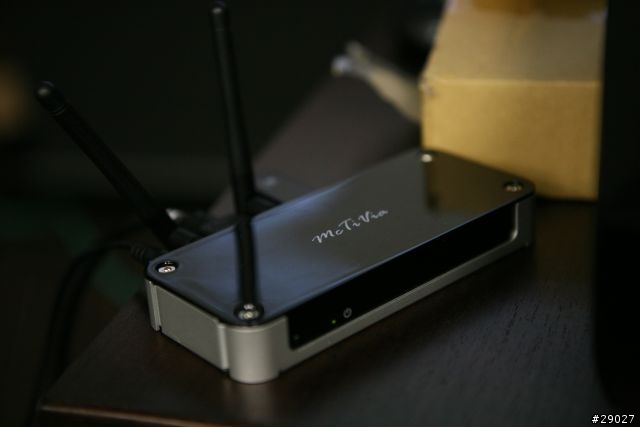
McTiVia是一個全新概念的PC to TV產品,不論是PC或Mac、Android和iPad/iPhone,透過無線傳輸的方式將電腦中的高化質影音傳送到電視,這項神奇的產品榮獲歐洲TrendWatcher組織評選為“年度最佳家用娛樂產品”之外,在2011年1月27日於舊金山舉辦的MacWorld EXPO 2011,再度拿下兩項大獎,一項是主辦單位頒發的“Best of Show”,另外一項是由notebooks.com所評選出來的“Best of MacWorld EXPO 2011”,也成為該展唯一榮獲兩項大獎的產品,讓台灣的新創產品再度在國際上大放異彩。
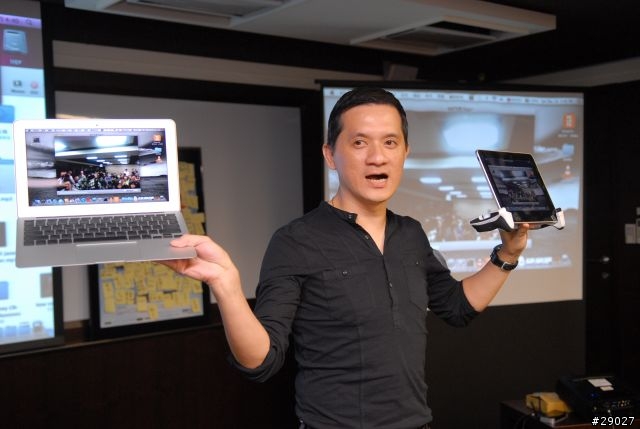
這個神奇的設備在台灣能見度目前不高,但是在國外的銷售據說非常地好,下圖是Simon在大網聚時現場展示McTiVia的功能。
說了那麼多屁話,進入主題啦!小的最近也敗入了一台McTiVia,不免俗的再來個小小開箱文。
咦~早上一起床,怎麼又踢到一個箱子啊!?
一箱不大,後面是我的MBP 17”

搖了半天都不知道是啥!還是讓美工刀來伺候吧~
我的天兒啊!
會不會包裝的太縝密了點~
裡面塞了很多防撞物,而且是滿滿的,
大概怕撞壞了~
(怪不得搖了半天都猜不出是啥!)
可見廠商挺用心的~
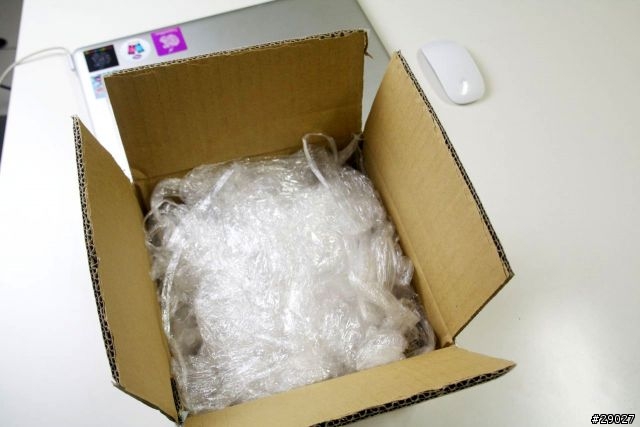
將防撞物全部掏出來~
噹噹~這就是傳說中的McTiVia~
一年多前第一次見過他,
這可以算是第二次的親密接觸~
XD
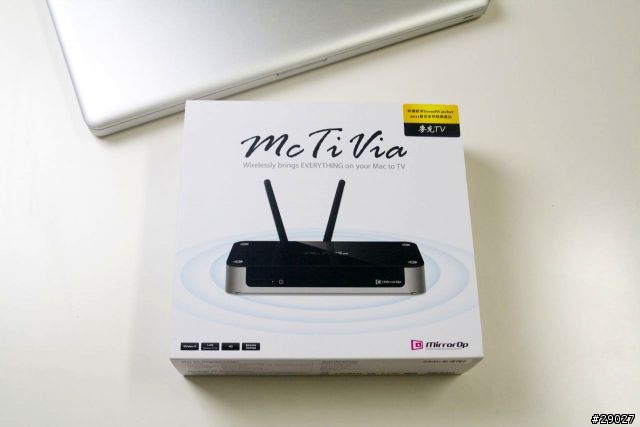
將盒子立起來,大約是A4的寬度(21公分高)

正面的右上角有一張貼紙
這就是剛剛提到的TrendWatcher組織評選為“年度最佳家用娛樂產品”
而且全機Made in Taiwan
這可是台灣之光啊~
順便愛用國貨~^^

轉身
看一下背面吧
包裝上一眼就可以清楚地看出產品的特色
透過無線網路傳輸
但怎麼傳輸呢?
等等後面再來講~

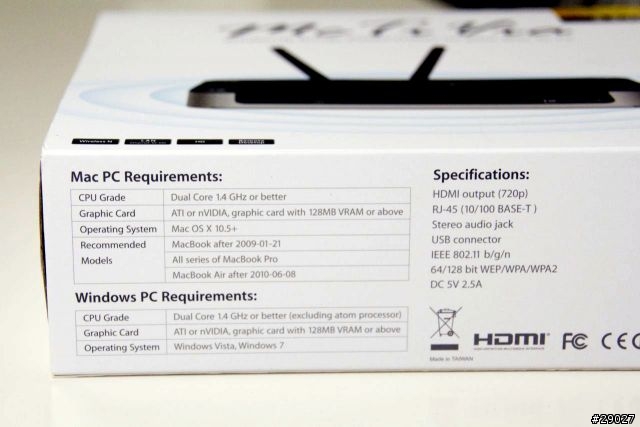
盒子的底下標示著最低系統需求
Mac / PC都有
基本需求如下:
Core Dual 1.4G以上
ATI 或nVIDIA 128MB以上顯示卡
Mac OS 10.5以上
Vista或Windows 7
以現在的電腦來說,只要是兩年內新買的應該都支援~
打開盒子囉
第一眼看到的是說明書與安裝光碟

接著,拿出McTiVia主機
上面用靜電貼保護著那黑色鏡面的主機
還附上兩隻天線

先來看一下背面的IO
由左至右分別是:
網路線接頭、USB端、天線1、HDIM接頭、天線2以及電源孔

箱子裡還有另一個小箱子
也就是電源
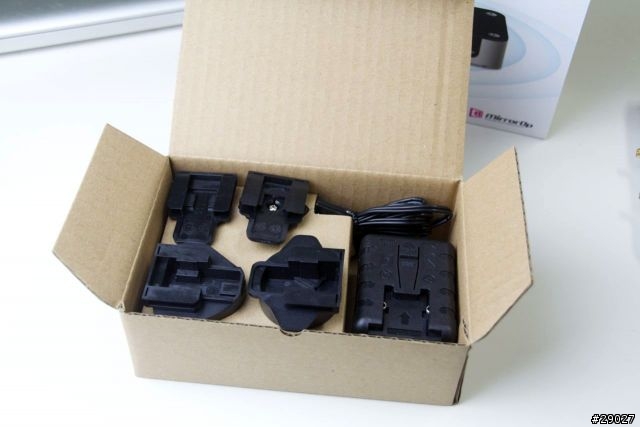
為了方便全球各地都能使用
McTiVia貼心的準備了4種不同的各國接頭
只要更換接頭,不管走到哪都能使用~
貼心的勒~

在台灣,當然是接上台灣110V的接頭囉

撕掉靜電貼
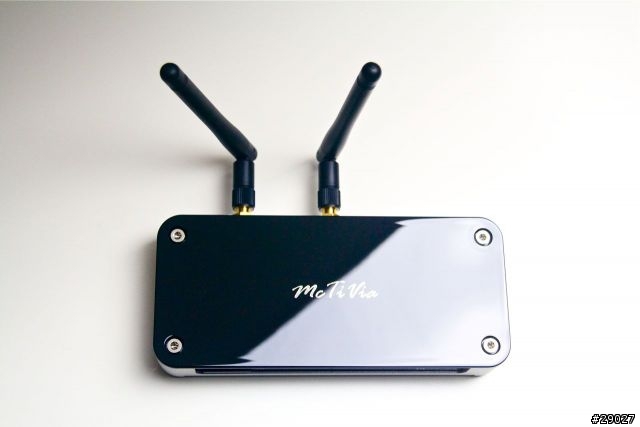
美美的主機終於現身啦
黑色的鋼琴鏡面真的很美
亮到都可以當鏡子用了~XD

看一下McTiVia的屁屁
從McTiVia四個角落的散熱孔
可以很清楚地看到金屬用料真的很扎實
這可不是一般的塑膠殼喔
底下貼紙則標示著序號、Mac Address與電信認證

接上天線~合體完成~
這個角度真的挺美的

換個角度由上往下拍
鋼琴鏡面真的是超亮
超愛這種質感
這可不是一般廉價品塑膠射出可比擬的~
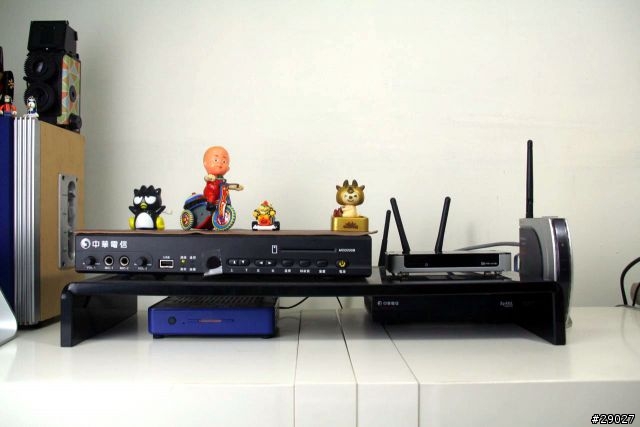
先擺好到我的視聽設備區去
MOD(左上)、McTiVia(中上)、無線AP(右)、壹網樂(左下)、光世代小烏龜(中下)
把該接的線接一接
因為我沒有電視
所以HDMI就接上我的DELL U2711(他現在是我的電視~@@)
網路線當然是直上Cat 6囉~
網路線的另一端則是接上我的無線AP

好囉
開箱開了那麼久
終於要正式進入節電開機囉
按下電源
亮的小綠燈

這時
電視上就會出現開機畫面囉
載入MirrorOp
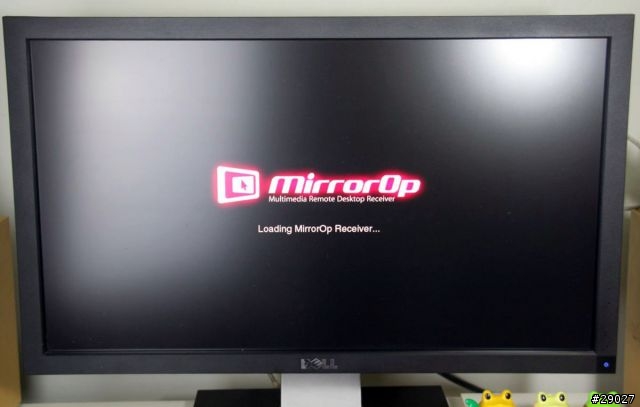
MirrorOp是McTiVia的傳輸技術
透過無線傳輸將影像傳輸到電視上
當然
如果你的投影機有HDMI接頭
也可以將訊號透過無線的方式投影出來
這可是獨家的技術喔
因為我連接到無線AP上
McTiVia會自動取得IP位址
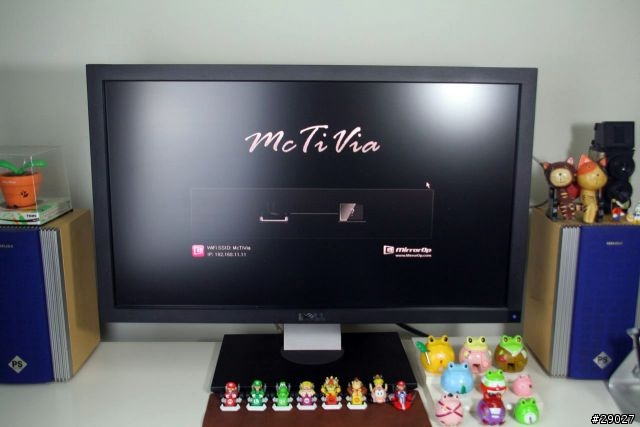
這時
放進McTiVia光碟安裝軟體囉

光碟放入後會出現以下視窗
按下安裝McTiViaClient.pkg套件
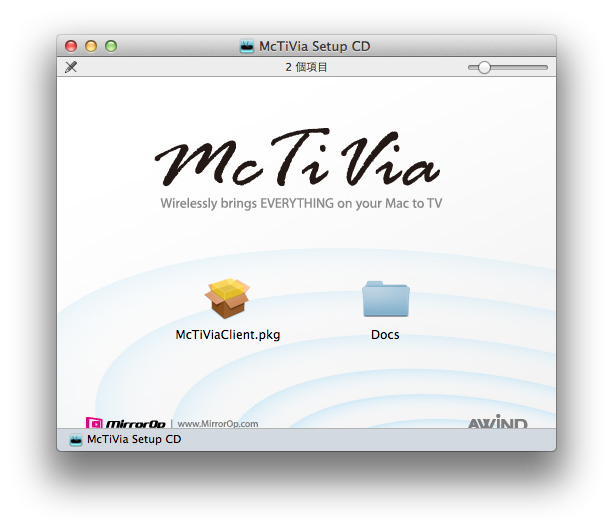
套件會安裝兩套軟體
一套是McTiVia-MirrorOp Sender軟體
這是負責影像傳送的軟體

另外一套則是Soundflower
是負責傳送聲音
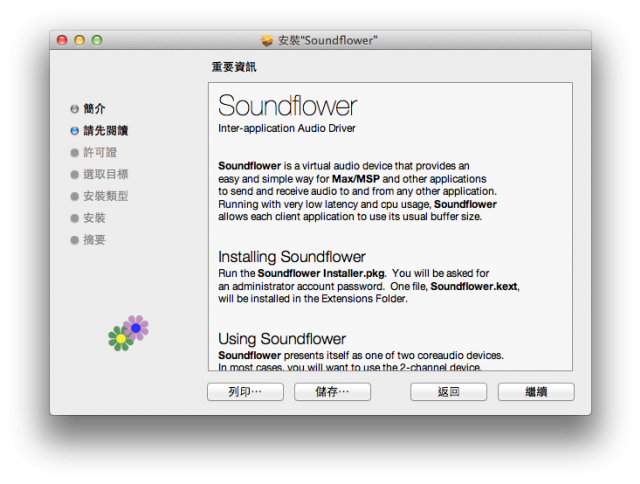
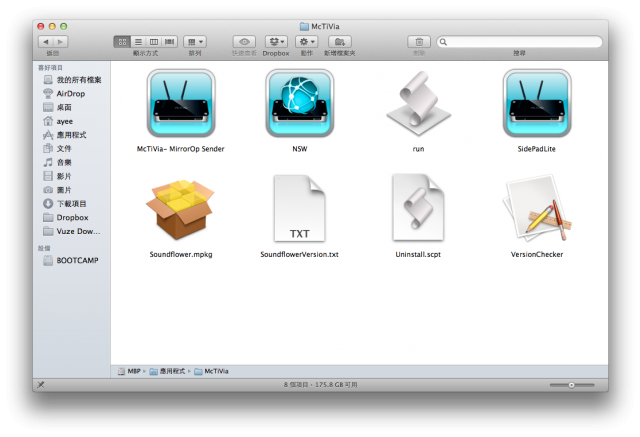
安裝完成後
在應用程式資料夾裡會出現McTiVia-MirrorOp Sender軟體
這時點兩下開啓McTiVia-MirrorOp Sender
McTiVia-MirrorOp Sender軟體開啓畫面
輸入在螢幕上所顯示的IP位址並設定這台電腦的名稱即可
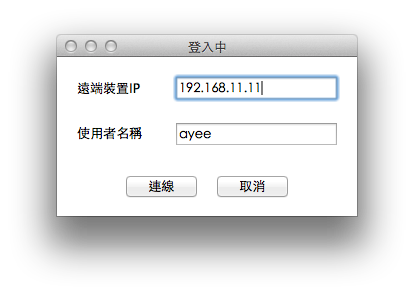
按下連線就自動連線啦


McTiVia透過 MirrorOp的技術
將電腦上的影像傳送到電視螢幕上
由於是透過無線
為了保持傳輸與畫質
所以解析度目前支援到720p
或許有人會說解析度不到1080p不優
但基本上小弟要說點實在話
我覺得這樣子的影像其實已經非常好
有些筆電的解析度也未到1080p
你手邊有多少影片是1080p的呢?
如果是~那通常你應該有藍光播放器
那就不需要McTiVia
McTiVia是PC to TV的概念
再者
現在的第四台也只有480p
解析度比720p低那麼多還是很清晰
不需要有1080p的迷思
基本上一般電視通常會跟觀看者有一定的距離
所以同步過去的影像解析度絕對OK
(Mac同步後可以去系統偏好設定中去設定解析度)
以下為連線展示影片
連線影片
只要一個簡單的步驟
就能輕易地串連到McTiVia
影片串流展示
串流影片
影片串流與電腦螢幕大約會有2秒鐘的延遲
但是請注意~
你不需要直接操作你的電腦
還記得剛剛在McTiVia的後面有個USB嗎
只要接上鍵盤滑鼠(無線的鍵盤滑鼠也支援喔)
你可以逆向操作你的電腦
換句話說
你的電腦可以放在家裡的任何一個角落
只要透過滑鼠就能控制你的電腦播放你想觀看的影片
所以你不需要坐在電腦前面
也不用看電腦螢幕
只要把McTiVia-MirrorOp Sender軟體打開
就可以直接觀看
而且還記得剛剛有安裝Soundflower軟體嗎
聲音會是從你的電視螢幕傳出來
你的電腦並不會也個著播放聲音的窘境
再者
如果你的電腦接著外接硬碟、NAS、網路磁碟或是內建光碟機
McTiVia都可以逆向操控這些設備
等於你家的大電視就是電腦螢幕
只要舒服地坐在電視前的沙發上
拿著你的無線鍵盤滑鼠就能操控你的電腦裡的所有資料
不管是照片、音樂、影片,都能輕鬆操控
更神奇的是
McTiVia可以記錄並控制8台電腦或手持設備(一次當然是一台,這還要問)
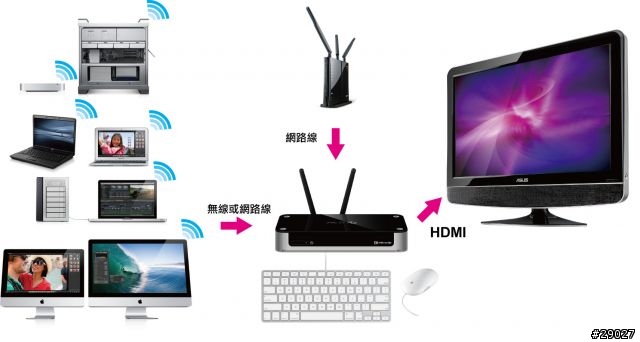
應用:
1.直接透過電視操控家中的所有電腦設備,不需要再坐在小小的電腦螢幕前痛苦的看影片。
2.電視從此變成家中的視聽、影音、、上網、YouTuBe、網路相簿中心,坐在沙發上就能輕鬆享受大畫面。
3.不需要再買難以操作的SMART TV,電視就是家中的SMART TV。
4.不再受限於顯示器連接線長度的影響。
5. 若投影機有HDMI接頭,擺脫惱人的傳統VGA線,電腦愛放那就放那。
MacTiVia不受限於顯示器連接線長度的影響
少了惱人的線,
也就不用擔心裝潢或佈線的問題,
不同於市售的多媒體播放器只能播放影片或照片
McTiVia直接在電視上就能操控電腦
讓電視完全SMART了起來
讓家中的電視成為享受影音的最佳夥伴
最後,
再來看一眼McTiVia囉