但做完之後,往往還有一個問題:
「這個檔案要怎麼給同事看?」
如果只是 Word、Excel、PDF,直接寄檔案或丟到雲端硬碟還算方便;但如果 AI 產生的是一個 HTML 報告、互動式頁面或前端 Demo,單純傳檔案就沒有那麼直覺。
這時候可以看看 AweShell.ai。
AweShell 是一個以「快速發布靜態網站」為核心的工具,可以將本機的 HTML、前端建置檔案或 AI 產生的網頁內容發布成公網連結。
對一般辦公使用者來說,不需要研究複雜的伺服器設定,就可以把原本存在電腦裡的網頁內容變成一個可以直接分享的網址。
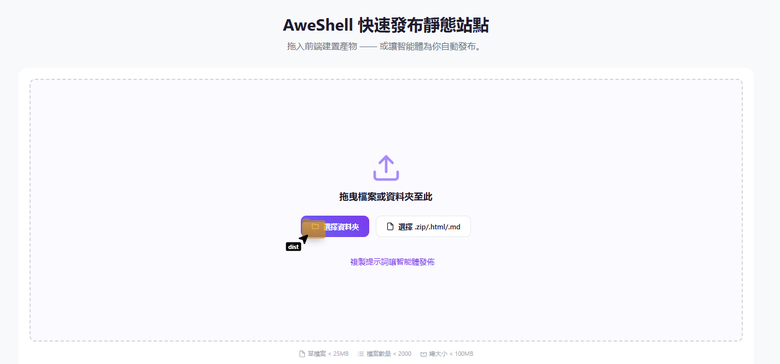
AweShell.ai 可以拿來做什麼?
如果以日常辦公來看,AweShell 不只是給工程師使用。例如:
- AI 生成的工作報告
- 互動式資料儀表板
- 產品介紹頁
- 行銷活動 Landing Page
- 公司內部 Demo
- 線上履歷
- 教學教材
- 個人作品集
- HTML 文件
- 前端專案 Demo
簡單理解就是:
本機檔案 → AweShell → 公網網址 → 同事或客戶直接開啟
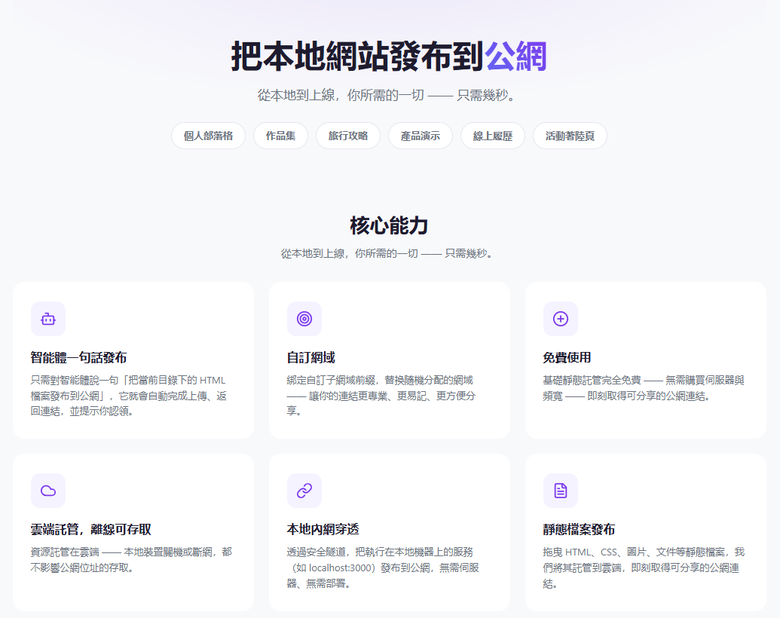
1. AI 生成的 HTML 報告,一鍵變成可分享網頁
這是辦公場景中相當實用的一個功能。現在使用 AI 整理資料時,除了產生 Word 或純文字內容,也可以直接要求 AI 製作 HTML 報告。
例如:
「請把這份季度銷售資料整理成一個互動式 HTML 報告。」AI 可能會產生:
- 數據摘要
- 圖表
- KPI
- 趨勢分析
- 互動式表格
- 儀表板
使用 AweShell 則可以直接把 HTML 報告發布成公網網址。
例如:
AI 產生報告 → AweShell 發布 → 複製網址 → 貼到 Teams、Slack、LINE 或 Email
對需要經常製作資料報告的人來說,可以少掉不少檔案傳來傳去的步驟。
2. AI 生成的辦公網頁怎麼發布?
如果你平常使用 AI Coding 或 Vibe Coding,可能會遇到這種情況:AI 已經把網站做好了,但最後只剩下一個資料夾。
例如:
report/├── index.html├── style.css
├── script.js
└── images/
這時候不一定需要自己購買伺服器或研究網站部署。
可以直接將網站檔案放入 AweShell,發布成可以從網路開啟的網址。
對非工程背景的使用者來說,這種方式比較容易理解:
把網站檔案丟進去 → 發布 → 拿網址
3. 產品互動原型:不用寄一堆截圖
產品經理、UI/UX 設計師或行銷人員在工作中,經常需要分享產品原型。傳統方式可能是:
截圖 → 貼到文件 → 寄給同事 → 開會討論。
如果原型本身是一個可以操作的 HTML 頁面,直接分享網頁會更加直觀。
例如 AI 生成了一個:
- SaaS 後台 Demo
- App 操作流程
- 電商商品頁
- Dashboard
- Landing Page
對方可以直接打開網頁查看,而不是只看靜態圖片。
4. 活動 Landing Page 與行銷頁
行銷工作也很常遇到「先做一個簡單頁面」的需求。例如:
- 活動報名頁
- 新品介紹頁
- EDM Landing Page
- 產品宣傳頁
- Campaign 頁面
- 活動資訊頁
對行銷人員來說,不需要為了一個簡單的活動頁面另外建立完整網站架構,可以先快速做出頁面並分享給團隊確認。
5. Word、PDF 之外,也可以分享網頁型文件
辦公文件不一定只有 Word 和 PDF。現在 AI 生成的內容越來越多元,例如:
互動式報告、圖表、資料 Dashboard、HTML 教材、線上說明文件。
這類內容如果直接保存成 HTML,就可以用網頁方式查看。
相比單純傳檔案,公網連結更適合:
- Email 分享
- 群組分享
- 客戶查看
- 團隊內部評審
- 簡報展示
6. 前端建置產物也能直接發布
如果是比較熟悉前端開發的使用者,AweShell 也支援前端建置後的成果。例如使用 React、Vue 等框架製作網站,完成:
npm run build之後通常會產生
dist 等前端建置目錄。將建置後的檔案發布到 AweShell,就可以快速取得公網連結。
因此即使是辦公環境中的:
AI Coding → 前端 Demo → 團隊評審
也可以利用這種方式快速分享。
7. 網頁快速分享:不用先研究伺服器
很多人其實不是不會做網站,而是不想為了一個小型 Demo 花時間研究伺服器。例如只是想:
「我做了一個 HTML 報告,想讓主管直接點網址看。」這種需求其實不需要複雜的網站架構。
AweShell 的定位就是讓靜態網站快速發布,取得可以分享的公網連結。
因此很適合:
臨時 Demo、AI 網頁、報告展示、活動頁、作品集。
8. 教材、培訓資料與作業分享
如果是老師、培訓講師或企業內部教育訓練,也可以利用網頁方式分享內容。例如將教材整理成 HTML:
課程首頁├── 第一章├── 第二章
├── 練習題
└── 測驗
發布後就能透過網址讓學員查看。
對於需要經常更新內容的教材來說,網頁形式也可以避免每次修改後都重新寄送完整檔案。
9. 個人履歷與作品集
如果你正在找工作,也可以把自己的履歷或作品整理成一個簡單的網站。例如:
首頁 → 個人介紹 → 工作經歷 → 專案作品 → 聯絡方式
使用 HTML、CSS 製作完成後,可以透過 AweShell 發布。
最後只需要分享一個網址,而不是寄送多個附件。
對設計師、工程師、行銷人員、自由工作者等需要展示作品的人來說,也可以作為一個簡單的線上作品集。
10. 個人網站與部落格
除了辦公用途,如果平常有經營個人網站、技術部落格或知識整理頁面,也可以使用 AweShell 的靜態網站託管。例如:
- 個人 Blog
- 技術筆記
- 知識庫
- 個人作品集
- 專案介紹
- 線上履歷
AweShell 的辦公場景功能整理
如果主要從「文書處理與辦公」角度來看,可以簡單整理成以下幾個用途:<thead></thead>
| 辦公需求 | AweShell 使用方式 |
|---|---|
| AI 生成 HTML 報告 | 發布成公網網址 |
| 互動式 Dashboard | 線上分享給同事 |
| AI 生成網頁 | 快速部署到公網 |
| 產品 Prototype | 提供網址進行評審 |
| 行銷 Landing Page | 快速發布活動頁 |
| 線上履歷 | 建立個人網站 |
| 教學教材 | 發布成線上網頁 |
| 前端 Demo | 發布 dist 建置成果 |
| 個人作品集 | 靜態網站託管 |
| 本地網站 Demo | 使用內網穿透功能 |
AweShell 的特色:AI Agent 也能協助發布
AweShell 比較特別的一點,是除了傳統的拖曳發布方式之外,也提供 AI Agent 發布功能。例如你正在使用 AI Agent 製作一個網站,完成後可以直接要求:
「把目前目錄下的 HTML 檔案發布到公網。」AweShell 可以協助完成發布並取得網址。
這讓整個流程從:
AI 寫程式 → 手動整理檔案 → 找部署平台 → 設定網站 → 發布
進一步簡化成:
AI 生成 → AI 發布 → 分享網址
對現在使用 AI 協助工作的使用者來說,這也是 AweShell 比較符合新型辦公流程的一個功能。
如果只是辦公使用,AweShell 適合嗎?
如果你的需求是處理 Word、Excel、PDF 等傳統文件,AweShell 並不是用來取代 Microsoft Office 或 Google Workspace 的工具。它比較適合解決另一個問題:
「我已經有一個網頁或 AI 生成的 HTML 內容,現在想快速讓其他人在線上查看。」
尤其是以下幾種情境:
- AI 生成的 HTML 報告
- 互動式資料展示
- 網頁型文件
- 產品 Demo
- 行銷 Landing Page
- 線上履歷
- 教材與知識庫
- 前端 Prototype
結論:從「做出內容」到「讓別人看到」
AI 工具讓製作報告、網頁和資料展示變得越來越簡單,但完成內容之後,如何快速分享仍然是一個實際問題。AweShell 的核心價值,就是把本地的靜態網站、HTML 頁面和前端建置成果快速發布到公網。
對辦公使用者而言,可以將它理解成:
AI 生成內容 → AweShell 發布 → 取得網址 → 同事、客戶直接查看
無論是 AI 生成的 HTML 報告、互動式 Dashboard、產品 Prototype、活動 Landing Page,還是個人履歷與作品集,都可以透過這種方式快速分享。
如果你平常已經開始使用 AI 做報告、做網頁或做工作上的互動 Demo,那麼 AweShell 可以作為「AI 內容生成後的快速發布工具」來使用。