「公司電腦安裝了專業軟體,但人在外面只能透過遠端桌面操作整台電腦,使用起來不夠直覺。」
傳統遠端桌面通常需要連入完整遠端畫面,操作時容易受到解析度、網路速度影響,也無法像使用本機軟體一樣方便。
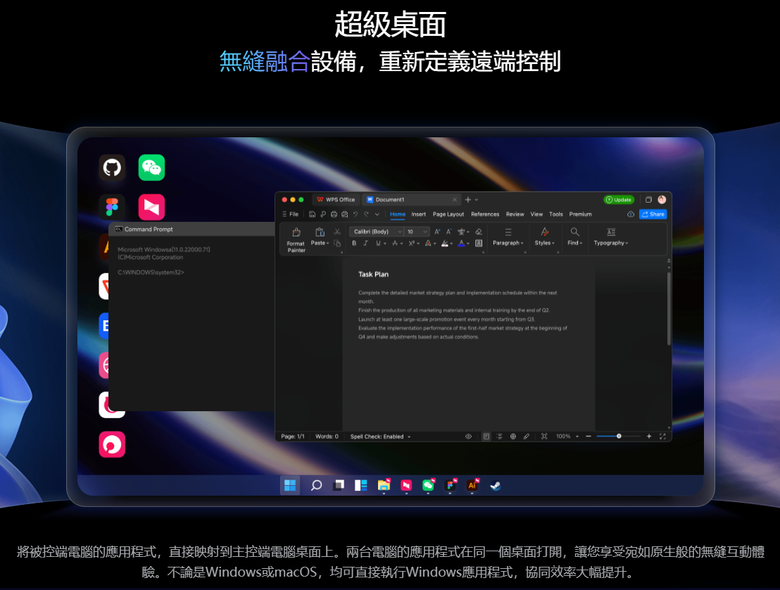
AweSun 最新版本推出「超級桌面」功能,改變了傳統遠端控制方式。它可以將遠端電腦中的指定應用程式,直接映射到目前使用的電腦桌面上,以獨立視窗方式操作,就像這個程式原本就安裝在你的電腦上一樣。
對於遠端工作者、設計師、工程師、遊戲玩家或需要跨設備使用軟體的人來說,這是一種更靈活的遠端使用方式。
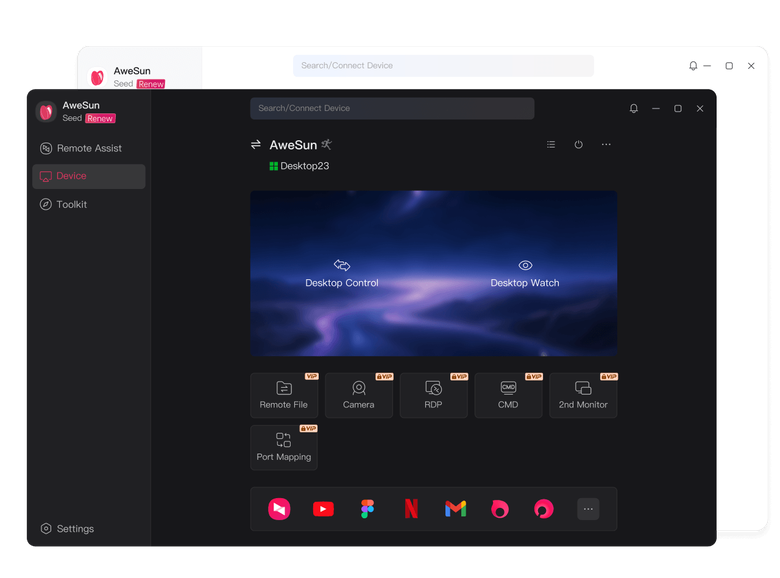
什麼是 AweSun 超級桌面?
一般遠端桌面是:連線 → 看到整個遠端電腦畫面 → 操作遠端系統而 AweSun「超級桌面」則是:
連線 → 選擇需要的應用程式 → 直接在本機桌面開啟你不需要切換整個遠端桌面環境,只需要使用目前需要的軟體。
例如:
- 公司電腦安裝 Photoshop、CAD、辦公軟體,但筆電沒有安裝
- 家中桌機有遊戲或專業工具,外出想直接使用
- 遠端伺服器有特定管理工具,需要快速開啟
AweSun 超級桌面設定教學
使用前,請先完成以下準備:1. 更新 AweSun 至最新版本
確認:- 主控端電腦(目前使用的裝置)
- 被控端電腦(存放應用程式的遠端裝置)
2. 登入相同 AweSun 帳號
兩台裝置需要登入同一個 AweSun 帳號,才能在裝置列表中快速找到遠端電腦。3. 將遠端電腦加入裝置列表
確認需要連線的電腦已加入 AweSun 裝置列表,方便後續快速啟動應用程式。三步驟開啟遠端應用程式
步驟一:開啟裝置列表
開啟 AweSun 客戶端,在主介面進入「裝置列表」。找到已綁定的遠端電腦。
步驟二:選擇想使用的應用程式
點擊遠端電腦後,可以看到該設備支援開啟的應用程式。選擇需要使用的軟體,例如:
- Office
- 設計工具
- 工程軟體
- 遊戲程式
- 其他遠端設備上的應用
步驟三:應用程式直接出現在本機桌面
連線成功後,遠端應用程式會以獨立視窗方式顯示在目前電腦桌面。使用體驗接近直接開啟本機軟體。
如果預覽列表中沒有找到需要的程式,也可以點擊「…」展開完整應用程式列表。
AweSun 超級桌面的優勢在哪?
1. 不需要操作整台遠端電腦
傳統遠端控制需要進入完整桌面環境。超級桌面則可以直接開啟指定程式,更符合日常工作流程。
例如:
- 開文件 → 使用文件軟體
- 改圖片 → 開啟設計工具
- 管理設備 → 開啟指定管理程式
2. 減少頻寬使用,提升遠端操作體驗
一般遠端桌面需要傳輸整個桌面畫面。超級桌面只傳輸指定應用程式內容,在網路環境不穩定時,也能降低資料傳輸需求,提升操作流暢度。
3. 遠端使用更安全
當你在公共場所、咖啡廳或外出辦公時,不需要顯示完整遠端桌面。只開啟需要使用的應用程式,可以降低其他桌面內容曝光的機會。
4. 適合多種使用情境
AweSun 超級桌面適合:遠端辦公族
外出也能使用公司電腦上的專業軟體。設計與工程工作者
遠端調用高效能電腦上的設計工具、工程軟體。遊戲玩家
使用家中高效能設備上的遊戲或相關工具。多設備使用者
筆電、桌機之間快速調用不同設備上的應用。AweSun 新版本:打造更靈活的遠端桌面體驗
除了超級桌面外,AweSun 新版本也帶來更多遠端使用升級,包括:- 免密遠控:授權後快速連線,減少重複輸入密碼流程
- 閃傳檔案:拖曳即可快速傳輸檔案
- Mac 版本支援:提供更多跨平台使用選擇
- AI MCP 支援:讓 AI 能調用遠端控制能力,探索更多自動化應用