目的:
因為第一次使用藍芽產品,期間遇到了一些問題,花了不少時間摸索,在此將詳細的正確步驟寫出。期望能減少新手入門時間,也以此文感謝網路上無私分享知識及經驗的精神。
環境:
作業系統: Windows XP Service Pack 2
藍芽傳輸器: Billionton USB藍芽傳輸器Class 1 ,v2.0 EDR 360度天線(購入於順發, $888)
傳輸器 Driver: 內附光碟Toshiba v3.03.06。
立體耳機/免持裝置: Grandvue Muses 801 (購入於康x, 限時搶購價$1990)
一、取消Windows XP自動安裝藍芽接收器驅動程式功能
1.記住先不插入Billionton 藍芽接收器,
因為插入後 Windows XP SP2 會自動安裝 Windows XP SP2 所隨附的裝置驅動程式,這驅動程式在使用藍芽設備上會有問題。
請參閱http://support.microsoft.com/default.aspx?scid=kb;zh-tw;840635
2. 重新命名 %WINDIR%\inf\Bth.inf 檔案
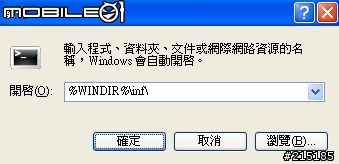
2.1.在開始/執行 鍵入
%WINDIR%\inf\
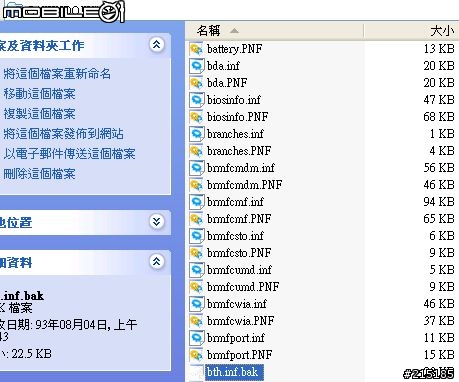
2.2.修改檔案Bth.inf名稱成為Bth.inf.bak
二、安裝Billionton驅動程式
1.先不插入Billionton 藍芽接收器
2.放入安裝光碟,並執行安裝,我的版本是v3.03.06(C)
3.出現插入藍芽裝置提示,插入Billionton 藍芽接收器
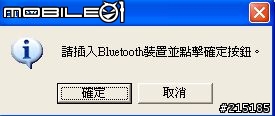
4.出現一大堆安裝視窗,不要理它,會自動安裝,大約5~10分鐘,直到最後按完成
5.重新啟動電腦後在控制台/系統/硬體/裝置管理員 會發現一堆TOSHIBA的Bluetooth 驅動程式
6.在工作管理員也會出現以下Bluetooth管理員小圖示
三、啟動藍芽 AV 遙控服務
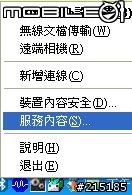
1.在小圖示上點右鍵/服務內容
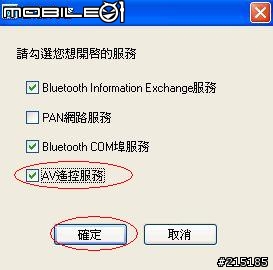
2.勾選AV 遙控服務
四、新增藍芽裝置
1. 在小圖示上點右鍵/新增連線
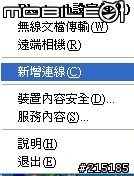
2.出現精靈,選取自定義模式,選下一步
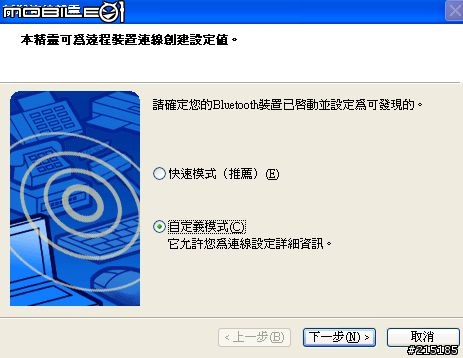
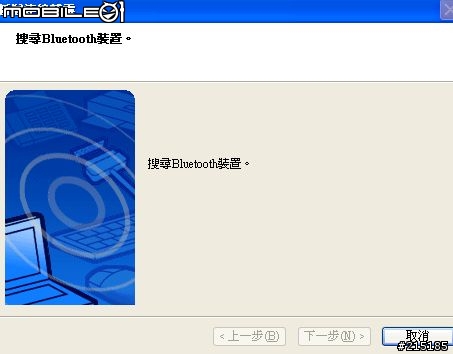
3. 選下一步後出現搜尋裝置畫面,此時請立即啟動Muses 801(長按MFT鍵)
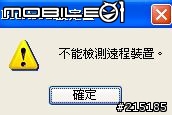
4.若太慢啟動Muses 801會出現找不到裝置的訊息
5. 若搜尋到裝置後會出現找到Muses裝置畫面
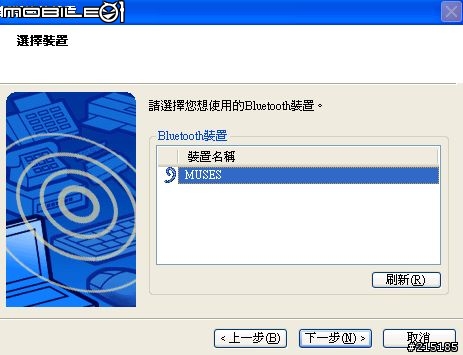
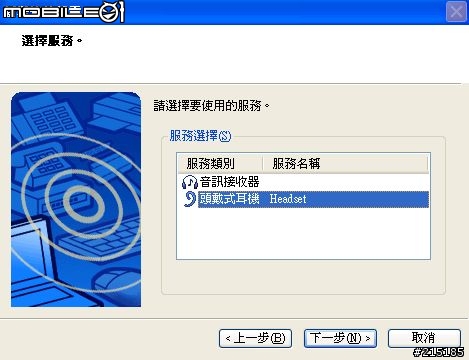
6. 按下一步,出現找到二個服務畫面,乃是因為Muses 801同時兼具立體耳機及免持裝置的功能,此時我們先選裝第一個服務
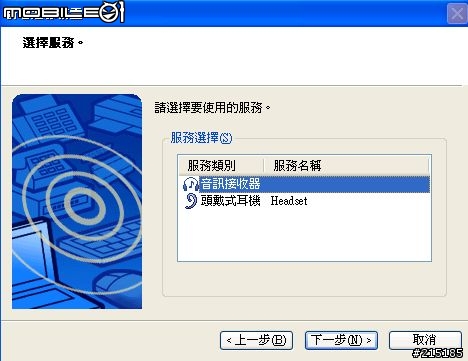
7. 按下一步後出現要求輸入金鑰,Muses 801為1234
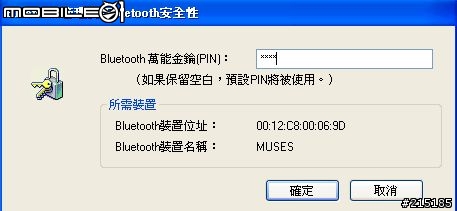
8. 確定後在此畫面可修改連線名稱及圖示
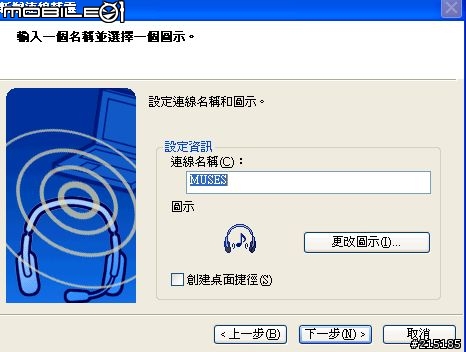
9. 按下一步後便完成此服務的安裝,在此畫面會看到已經有一服務出現了
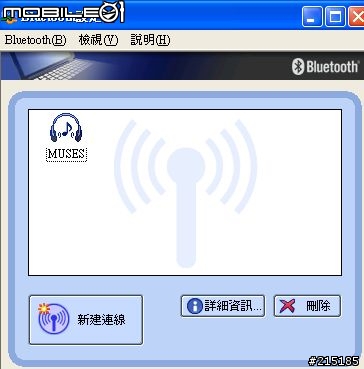
10.接下來安裝另一服務”頭戴式耳機”,請重覆步驟1~9,不一樣的地方是安裝過程中,會有裝置確認的過程,此時Muses會叫一下,記得按一下MFT鍵。
11.安裝完成後的畫面
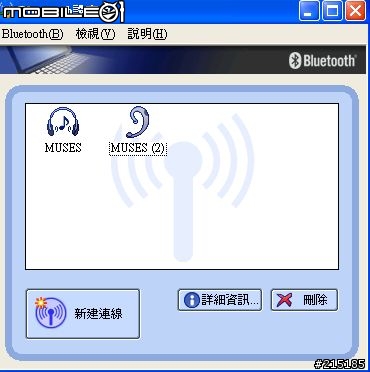
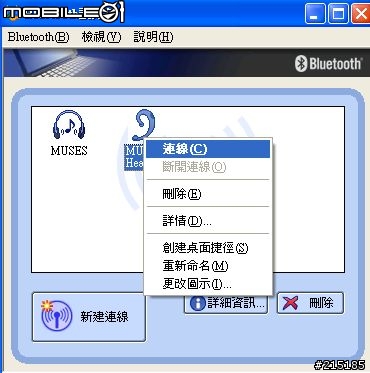
12.看要用那個服務,連線使用,這樣就可用了
五、新增其他藍芽裝置,請見說明書,寫得還暪詳細的
六、講Skype時會有雜音
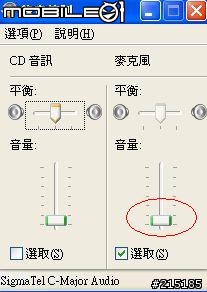
當使用耳麥功能時,講Skype對方會聽到翁翁雜音,或錄音時有翁翁雜音。小弟發現將控制台內麥克風的音量調小就可解決這個雜音問題。
1.先將藍芽裝置連線
2.開始/控制台/聲音及音訊控制/音訊頁面 ->點音效錄音之”音量”
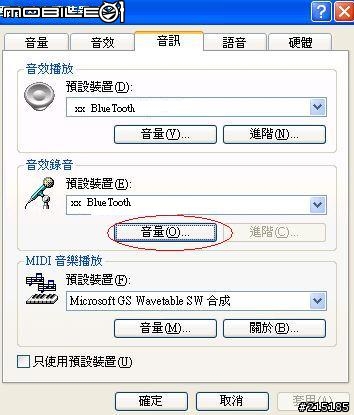
3.將麥克風的音量調小 (注意:若調到最小會沒聲音)
七、服務無法連線問題
小弟遇過服務無法連線問題,之後重裝Billionton之Toshiba藍芽趨動程式。重裝前記得先移除軟體及註冊碼
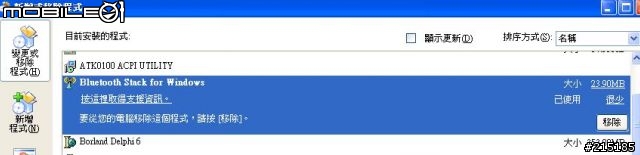
1. 第一步先到控制台移除
開始/控制台/新增或移除程式/移除Bluetooth Stack for Windows
2.第二步記得必須將Register中的註冊碼移除。
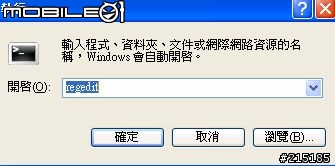
a. 開始/執行 ->鍵入register
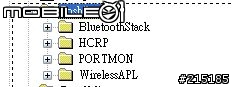
b.到HKEY_LOCAL_MACHIEN/SOFTWARE/TOSHIBA 按右鍵刪除
八、二台電腦無法共用同一支藍芽傳輸器問題??
上述(七)遇到的無法連線問題是….
原先新裝在第一台電腦(家裏)可以用(windows xp sp2)。
當我新裝在第二台電腦(公司)時(windows xp sp2) 可以用,
回家插到第一台電腦(家裏)使用就有問題,顯示無法連線。
必須全部移除再重裝Toshiba driver方可使用。
隔天插到第二台電腦(公司)時,變成這台不能用了。
一台可用,另一台就不可用,除非重裝driver。
請問usb藍芽棒會認電腦嗎?
在公司重裝driver可以用,在家裏就不能用(無法連線)。
在家裏重裝driver後可以用,到公司就不能用(無法連線)。
怎會這樣?