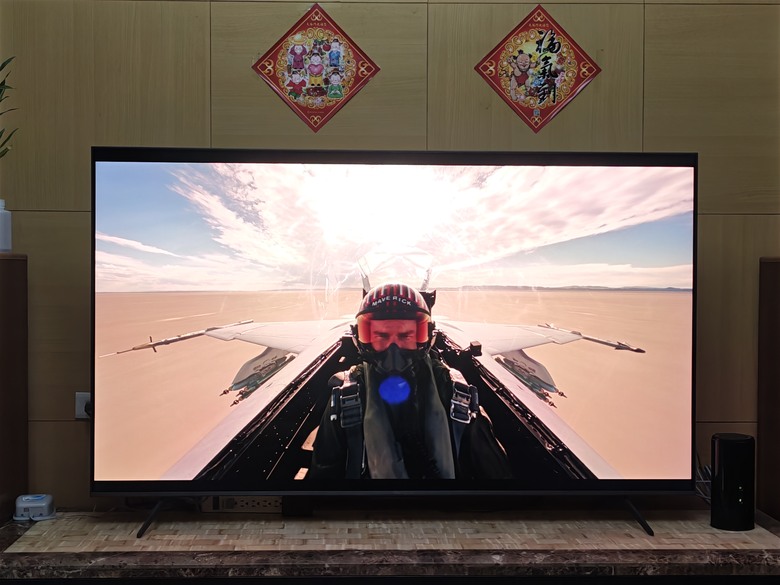
前一篇聊了 TCL Q7D Pro 的到貨、擺放和外觀,這篇接著分享裝好之後,平常怎麼找內容、調整畫面
與聲音。我也把系統版本和儲存空間一起拍下來,之後遇到設定差異或想整理 App,就比較容易對照。
這次使用的是 TCL 65 吋 Q7D Pro SQD-Mini LED 量子智能連網液晶顯示器。大螢幕放進客廳後,接下來就是把每天會碰到的入口摸熟:遙控器按哪裡、設定分在哪一層,以及有哪些選項值得先看一遍。
一 從遙控器開始
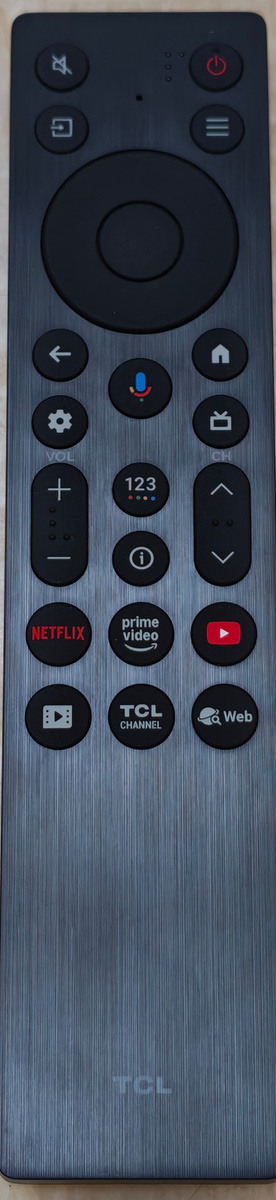
▲遙控器按鍵全貌,保留原始按鍵標誌與直向拉絲感紋理。
這支遙控器是深色細長造型,表面有直向的拉絲感紋理。正式開始操作時,我會先記住圓形方向鍵和中央確認鍵,接著是下方的返回、首頁與設定,再往下找左右兩條長形的音量和頻道鍵。
這樣分區之後,找內容和改設定比較有方向。看完一個選項想退回上一層,就找返回;想換 App,就回首頁;需要調畫面或聲音,再進設定。常用按鍵旁有圖示,第一次使用時先熟悉這幾顆,比一次記住所有功能容易。
二 Google TV 首頁與快捷列
Google TV 把應用程式和內容推薦放在同一個使用介面裡。已經知道要開哪個服務時,可以直接找App;還沒決定看什麼,再往下瀏覽推薦內容。影音、音樂與不同服務的帳號仍各自管理,內容也依自己的訂閱使用。
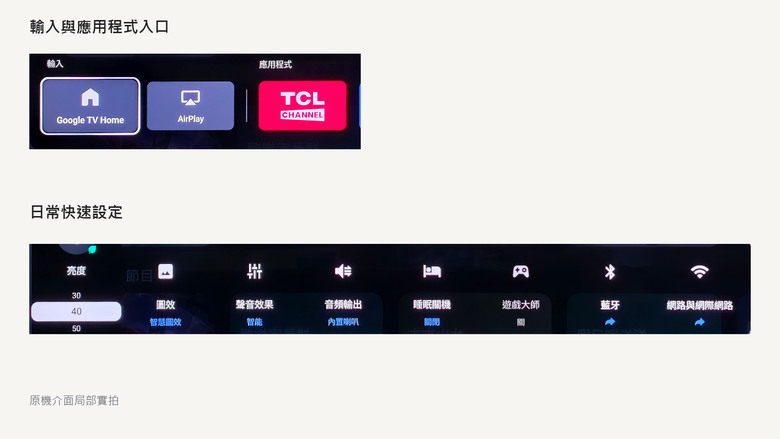
▲上方是輸入/應用程式入口,下方是日常快速設定。圖為實拍介面局部整理。
這兩種快捷列是我覺得最值得先分清楚的地方。一個負責進入首頁、AirPlay 或應用程式,另一個把亮度、圖效、聲音效果和音訊輸出集中在一起。
例如只是想調亮度,就先找快速設定,不必每次都從完整選單往下翻。照片中的快速設定還能看到睡眠關機、遊戲大師、藍牙與網路等入口;拍攝當下亮度是 40,圖效為「智慧圖效」,音頻輸出則顯示「內置喇叭」。
對我來說,這種分類比一開始把功能名稱全部記起來實用。先知道「找內容」和「調設定」各從哪裡開始,後面要改細項就比較不容易迷路。
三 畫面設定
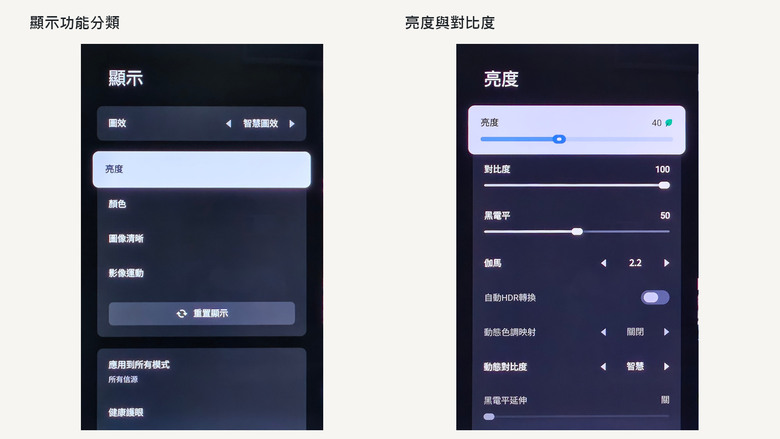
▲ 顯示分類與亮度頁面。拍攝時亮度 40、對比度 100、黑電平 50、伽馬 2.2。
進入顯示設定後,可以看到圖效、亮度、顏色、圖像清晰和影像運動分成不同項目。拍攝當下選的是「智慧圖效」,往下才是各自的細部調整。
亮度這頁除了亮度滑桿,還有對比度、黑電平、伽馬與 HDR 相關選項。我會先從房間光線和常看的內容開始考慮,不急著一次改動很多項;畢竟白天和晚上坐在同一個位置,眼睛對亮度的感受也可能不同。
品牌標示這個型號具備高達 HDR 2,000 尼特峰值亮度。日常使用時,更實際的是能依環境調整到舒服的狀態;照片中的設定值供對照選單,並不是建議所有人照抄的一組數字。
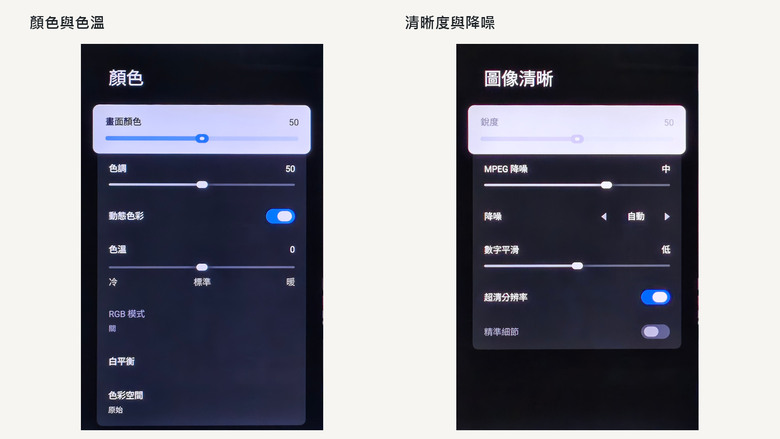
▲顏色可調色溫與色彩空間,圖像清晰則包含銳度、MPEG 降噪、降噪與超清分辨率等選項。
顏色這頁,畫面顏色和色調都是 50,色溫在標準位置,還有白平衡與色彩空間等項目。圖像清晰則把銳度和降噪放在一起,和前一頁的亮度調整分開。
我平常也會接觸一般節目和舊片,片源清晰度、壓縮狀況不一定相同,所以這些入口比單看最高解析度更值得認識。TCL 的 TSR AiPQ 處理器主打影像優化,包含清晰度、色彩與動態處理;後續比較不同片源時,我會把設定一併記錄,才能看出差異來自內容本身,還是哪一項調整。
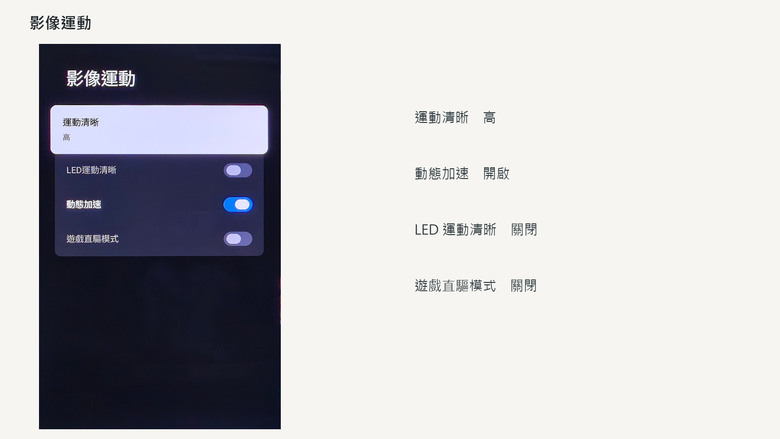
▲運動清晰為「高」、動態加速開啟,LED 運動清晰與遊戲直驅模式則為關閉。
影像運動又是另一個分類。這頁讓我比較容易理解,調高銳度和改運動處理是不同方向;想看快速移動的畫面,就要回到這裡找相應選項。是否喜歡處理後的動態感,還是得配合自己看的內容判斷。
四 聲音設定
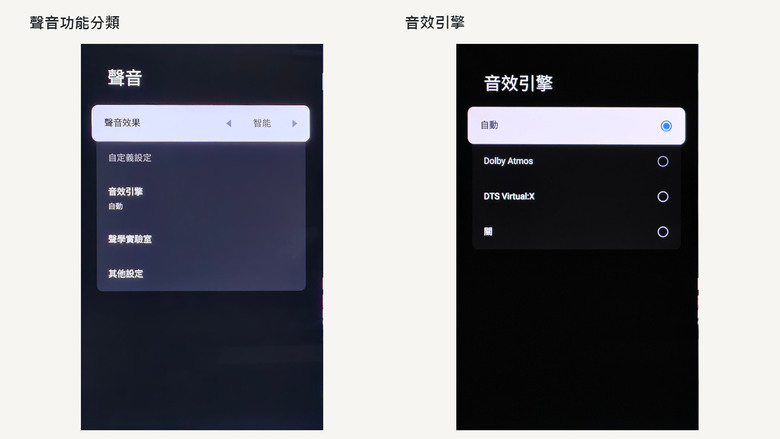
▲聲音效果顯示「智能」、音效引擎選取「自動」,另有 Dolby Atmos、DTS Virtual:X 與關閉選項。
這台搭載 ONKYO 2.1 Hi-Fi 系統,聲音選單也不只有音量。進去後可以看到聲音效果、自定義設定、音效引擎、聲學實驗室與其他設定。
我會先確認目前用的是內建喇叭還是外接設備,再來看音效選項,這樣比較不會把輸出方式和音效模式混在一起。照片中音效引擎設為自動;如果之後想比較不同模式,也可以從同一段對白或音樂開始,分別留意人聲與背景聲的關係。
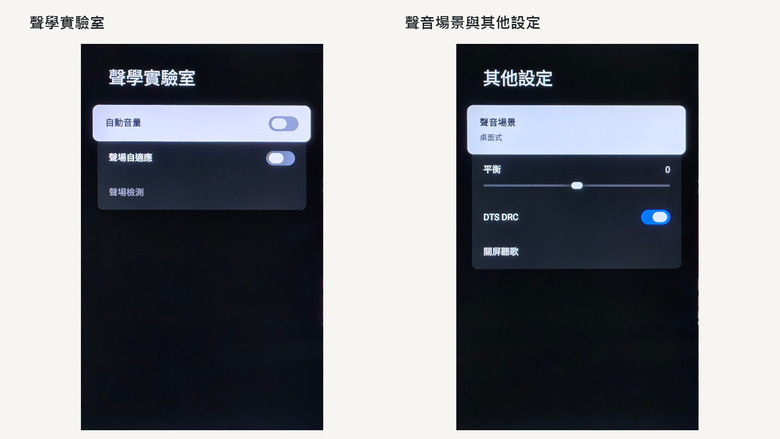
▲自動音量與聲場自適應關閉;其他設定的聲音場景為桌面式、平衡 0、DTS DRC 開啟。
聲學實驗室裡的自動音量,說明是用來協助切換頻道或音源時保持音量穩定。碰到不同內容的音量落差較大時,這就是可以再試試的調整方向。
「其他設定」也和擺放有關。我家這次是桌上擺放,照片中的聲音場景正好顯示桌面式,旁邊的說明則提到可以根據電視位置選擇聲音。這頁還有平衡、DTS DRC 和關屏聽歌等項目,都是只看規格表時比較容易忽略的日常功能。
五 系統版本與儲存空間
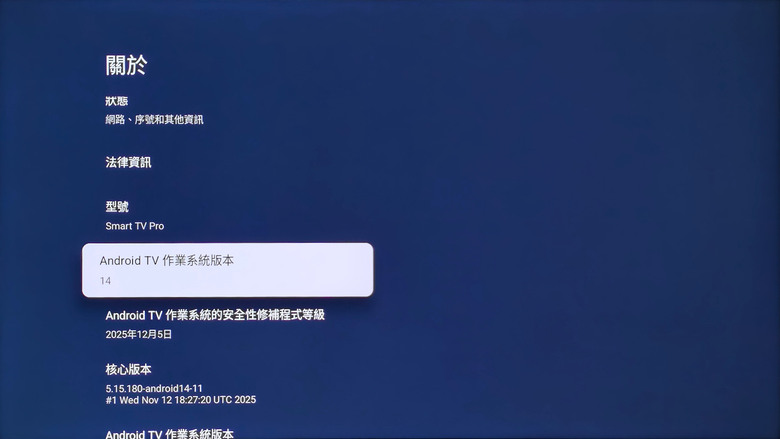
▲本機拍攝當下的 Android TV 作業系統版本為 14。
Google TV 是平常使用的介面體驗,「關於」頁面則能看到 Android TV 作業系統版本。這台在拍攝當下顯示版本 14;之後想確認系統資訊,或遇到別人的選單和自己不同,就可以先回來看這裡。
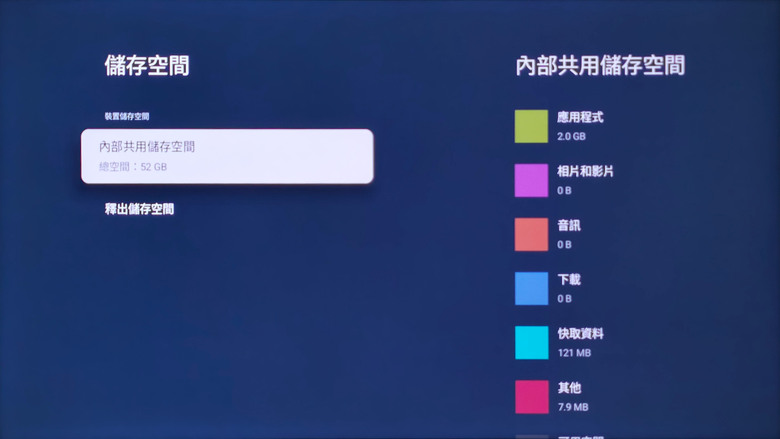
▲ 內部共用儲存空間顯示總空間 52 GB
儲存空間頁面把應用程式、照片影片、音訊、下載和快取等項目分開。之後 App 裝多了,就可以回來看空間主要用在哪裡,選單裡也有釋出儲存空間的入口。
這裡要注意,照片的 52 GB 寫的是「總空間」,不能把它當成剩餘可用容量;它也是系統頁面的顯示值,不直接等同商品標稱的儲存規格。實際占用狀態會隨安裝 App 和使用情況改變。
四 AirPlay 與遊戲功能
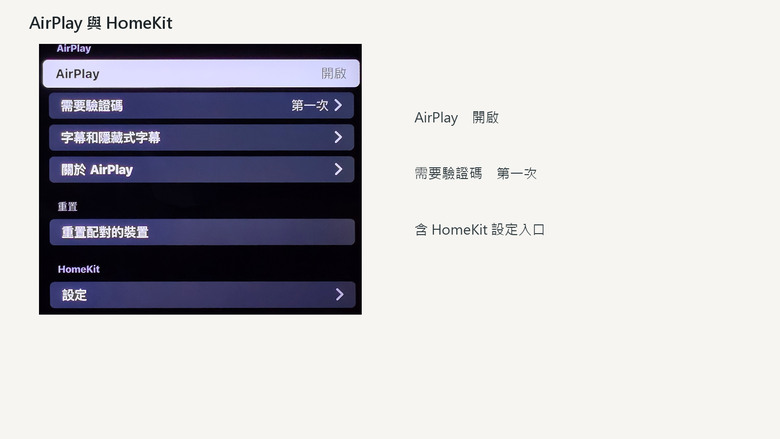
▲ AirPlay 為開啟,需要驗證碼的設定是「第一次」,下方可見 HomeKit 設定入口
AirPlay 的開關、驗證碼和重置配對裝置集中在同一頁。如果平常有用相容裝置分享內容,可以先把這個入口找出來,再配合裝置完成設定。
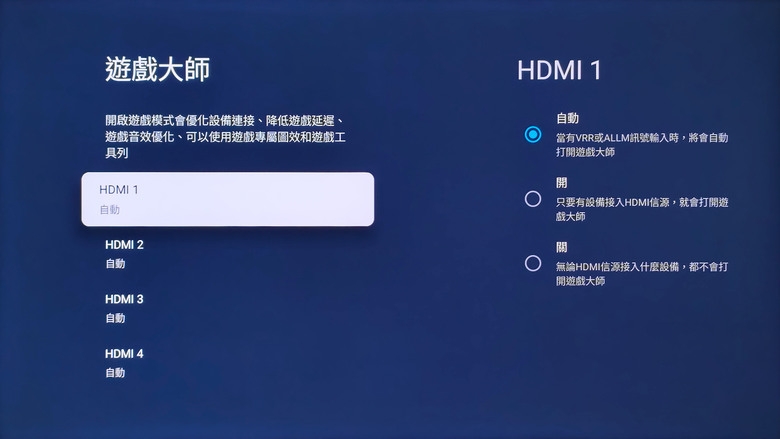
▲遊戲大師依 HDMI 分別設定;拍攝時 HDMI 1 選為自動,說明會在 VRR 或 ALLM 訊號輸入時自動開啟。
遊戲大師則可以對照 HDMI 1 到 4 的設定。之後接電腦或遊戲設備時,先確認使用哪個接口、裝置輸出什麼訊號,再來調電視端,操作比較有順序。
台灣這個型號的官方資料列有原生 144Hz 更新率、Game Bar 遊戲欄與 AMD FreeSync 等功能;遊戲加速功能也有相應的輸入條件。這些提供了後續測試方向,但不能把面板更新率直接當成每款遊戲的實際幀率,顯示頁面的「動態加速」也不直接等於遊戲加速器的實測。
五 使用心得 常用入口找對之後 調整就有方向
這次把選單走過一遍,我最有感的是把兩件事分開記:找內容先回首頁或輸入/App 快捷列;調整觀看和聆聽方式,則先找快速設定,再視需要進入細項。畫面可以依亮度、顏色、清晰度和運動處理分別調整,聲音則從輸出方式、音效引擎到擺放場景都有對應選項。系統版本和儲存空間雖然不用天天打開,知道位置之後,需要時也比較方便。
對我來說,這些才是 65 吋電視裝好之後,每天會慢慢熟悉的部分。這篇集中分享操作與設定,實際畫質、聲音和遊戲表現會搭配對應內容另外體驗;設定數值保留拍攝當下狀態,供大家對照介面。
你平常換新電視後,最先調的是亮度、聲音,還是把常用 App 安排好呢?
TCL Taiwan:@tcl_taiwan 超連結
#TCL開箱王 #TCL顯示器 #TCLSQDMiniLED #TCLSQD