
華碩 Master Thunderbolt 5 擴充基座 DC510。
對於筆記型電腦的使用者來說,周邊擴充性一直都是需要解決的問題,就算筆電本體上具備了多樣化的連接埠,但是一回到辦公室/家中桌面,就要接上一大堆線來提高使用的方便度,充電線、外接螢幕、固態硬碟、鍵盤、滑鼠,甚至是高速有線網路等等,介面一多就真的很麻煩,這也是許多筆電的使用者,最後會購買一個擴充基座(Dock)放在辦公室或是家中桌上的原因,畢竟只要一條線就能提供上面這些額外的擴充功能,用起來真的很方便阿!
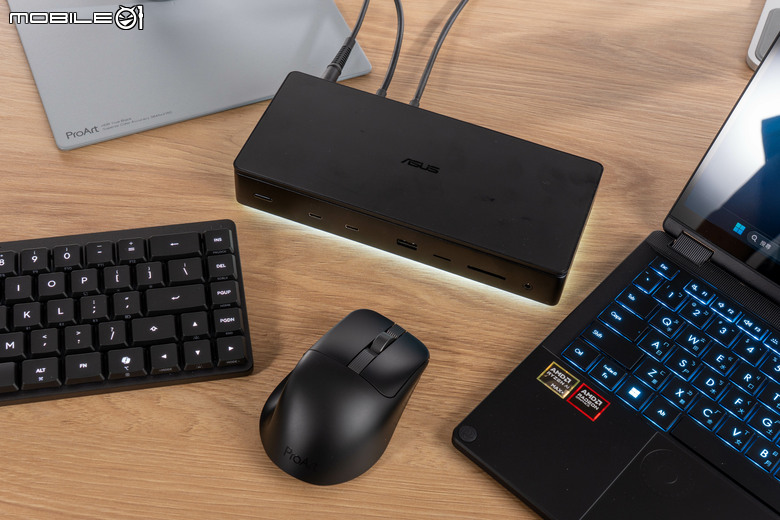
利用一條線就能擴充筆記型電腦的周邊連接性,是這類 DOCK 產品的最大賣點。
陳拔這次要來開箱的,是華碩今年推出的 Master Thunderbolt 5 擴充基座 DC510 產品,這也算是華碩在筆電周邊裡的新嘗試,而且一下子就跳到 Thunderbolt 5 這個最高的傳輸規格,並且內建了 M.2 SSD 插槽還可以當作外接 SSD 使用,加上 140W 的供電規格,這也算是一次攻頂了吧。
華碩 Master Thunderbolt 5 擴充基座 DC510 開箱與傳輸效能實測
首先一樣來看華碩 Master Thunderbolt 5 擴充基座 DC510 的開箱與外部配置。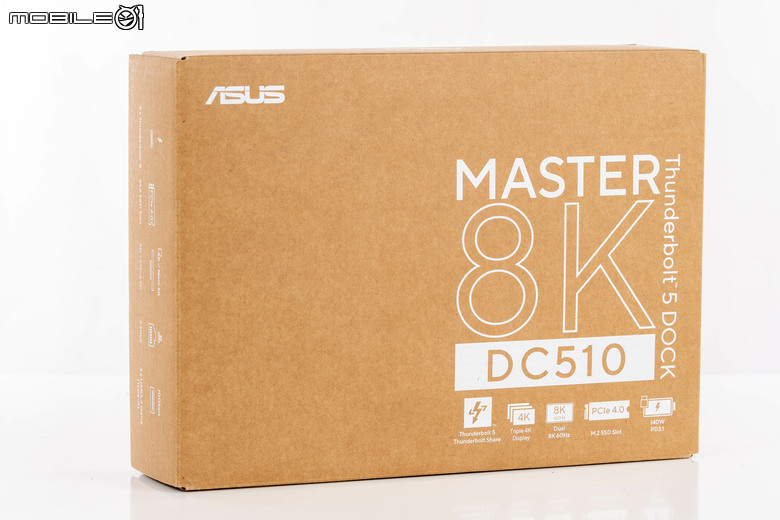
這次華碩在 Master Thunderbolt 5 擴充基座 DC510 的外箱部分採用單色的環保印刷設計,直接在正面標示上大大的 8K 解析度支援字樣,下方則是有更多的產品支援特色規格。
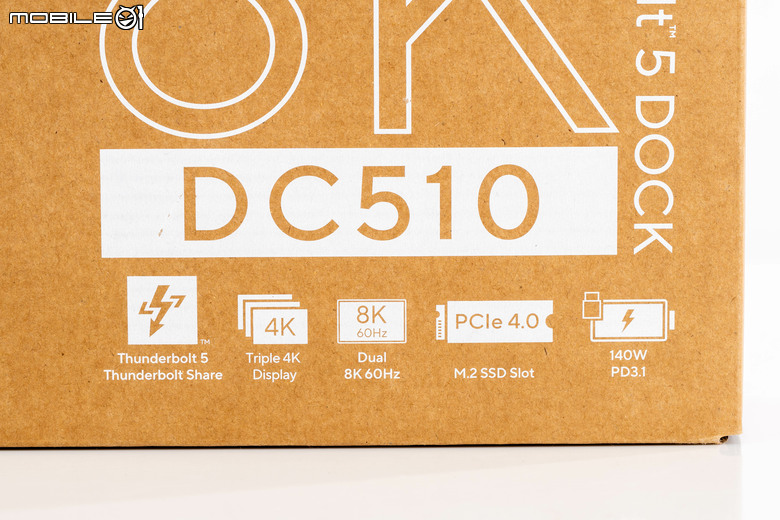
包括支援了 Thunderbolt Share 的 Thunderbolt 5 傳輸介面、支援最高 3 具 4K 解析度螢幕或是兩具 8K 60Hz 解析度螢幕顯示、內建 M.2 PCIe 4.0 固態硬碟插槽以及提供 140W 功率的 USB PD 3.1 供電規格。
側面則是還有包括 3 組Thunderbolt 5、M.2 SSD 插槽、SD/MicroSD 記憶卡插槽、2.5 GbE 有線網路連接埠、3 組USB 3.2 Gen 2 Type-A 連接埠設計的圖示。
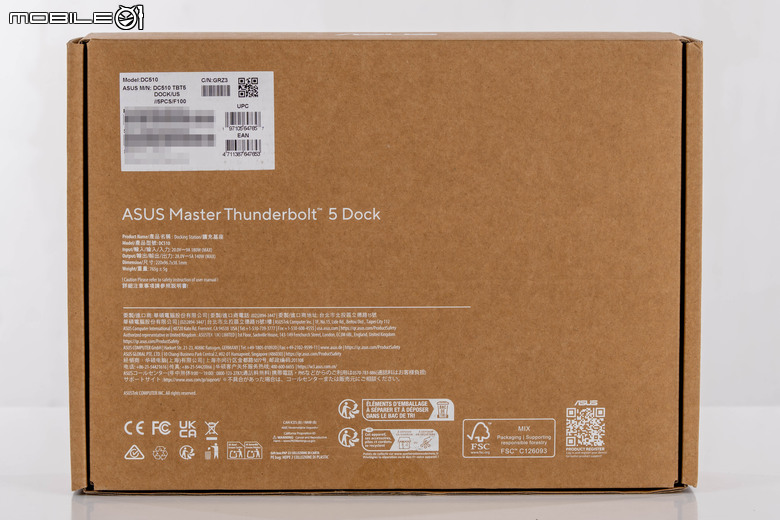
盒裝底部則是產品序號資訊以及電源輸出入等安規標示,華碩 Master Thunderbolt 5 擴充基座 DC510 在這部分需要 180W 的供電需求,可輸出 140W 給連接的筆電使用。
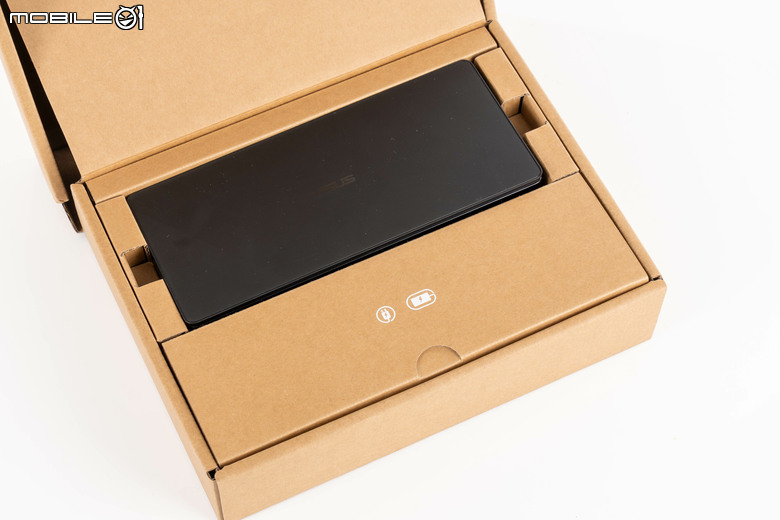
開箱後可以看到華碩 Master Thunderbolt 5 擴充基座 DC510 的本體上方,下方則是電源線的安放位置。
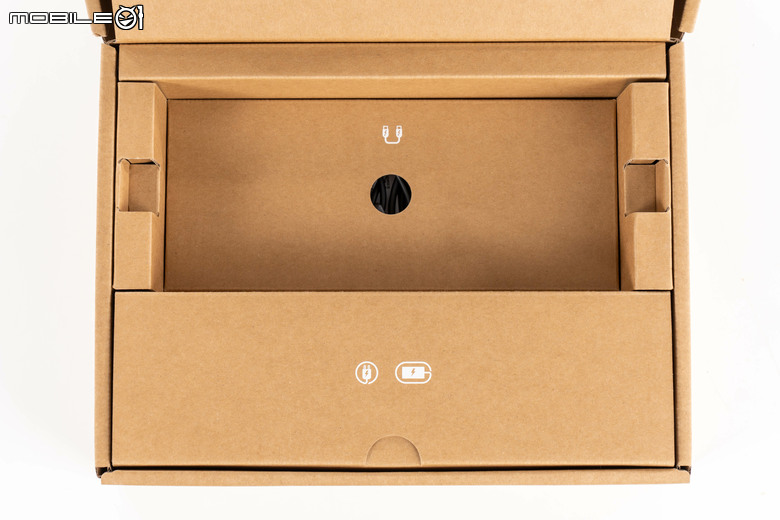
Thunderbolt 傳輸線則是放置在本體的下方。
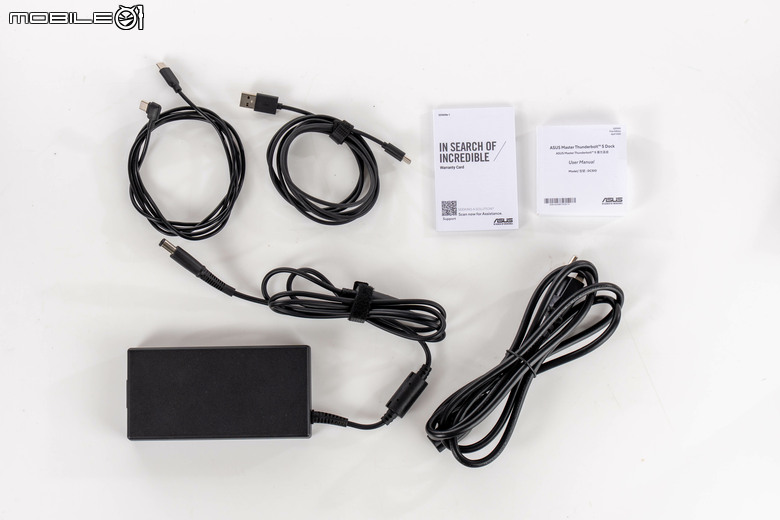
不過在陳拔收到的這台測試機中,配件裡面並沒有 Thunderbolt 5 傳輸線,僅有一條 USB Type-C、一條 USB Type-A 傳輸線,但是在官方的使用手冊裡面(圖片右上的方形文件),裡面的配件清單裡其實是有一條 Thunderbolt 5 傳輸線的(反而沒有這兩條 USB 傳輸線),可能是測試機漏了。
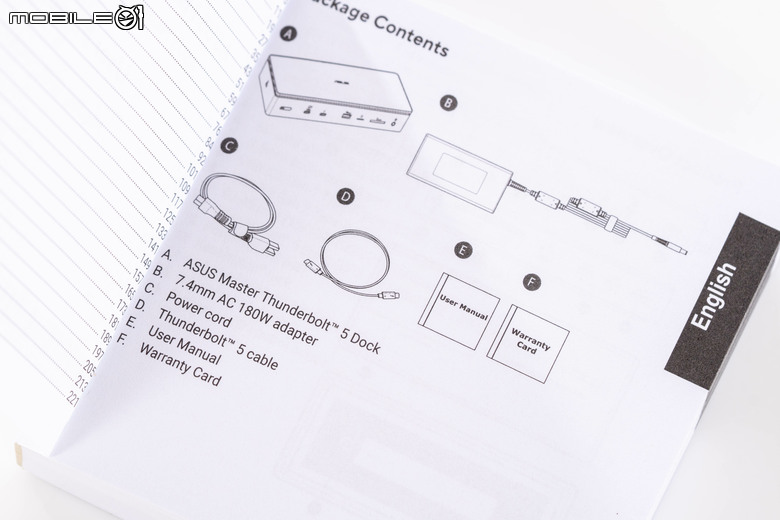
使用手冊裡面的配件清單,正確來說是會有一條 Thunderbolt 5 傳輸線的,不過好險陳拔自己也有準備,不然就測不下去了。
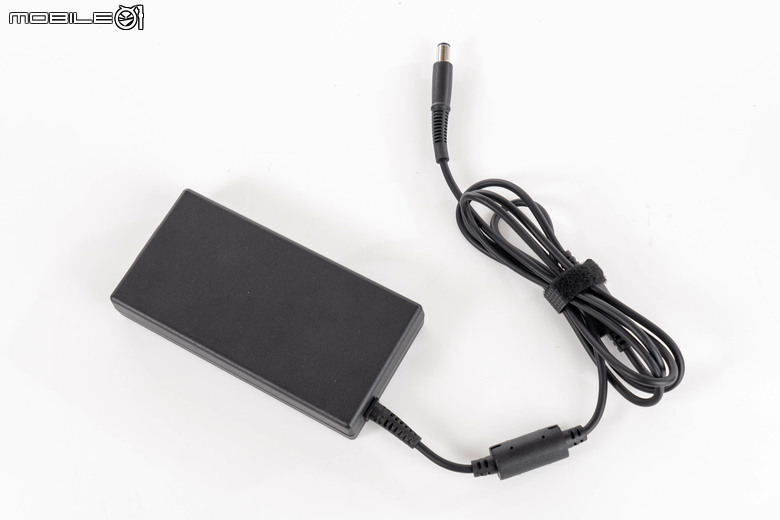
電源變壓器採用外置的設計,電源線留的長度也夠,如果是插座位置在桌面下方也沒問題。
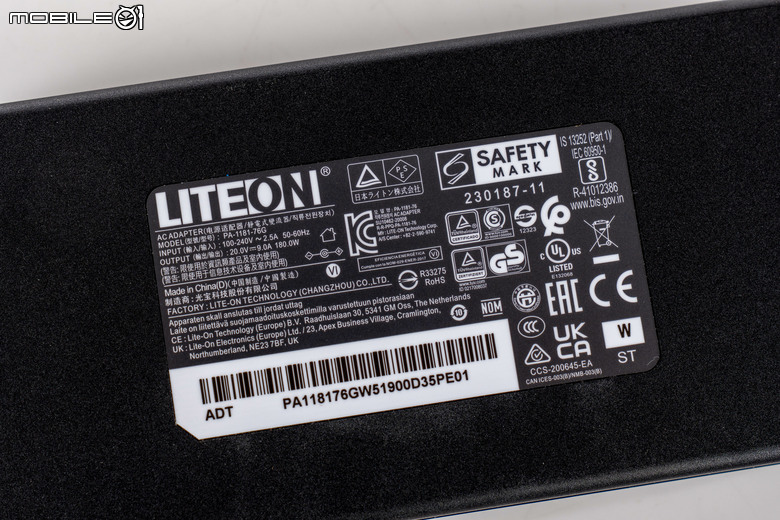
變壓器提供的是 180W 功率輸出的規格。
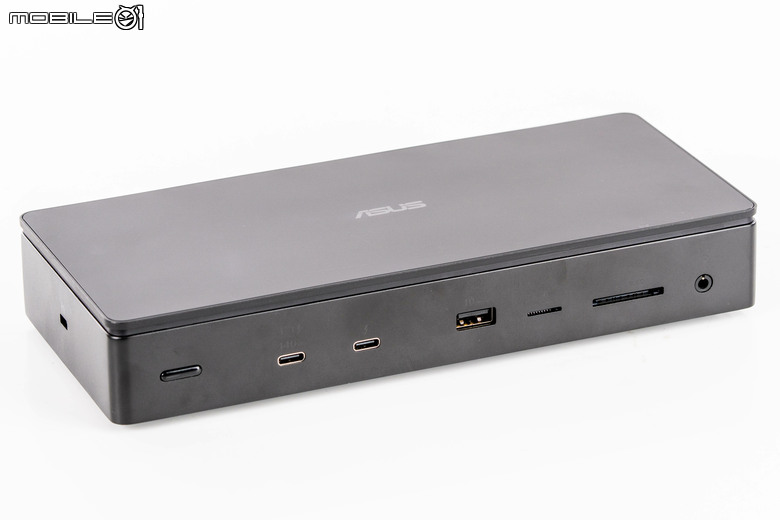
華碩 Master Thunderbolt 5 擴充基座 DC510 本體,採用黑色的外型設計,主要連接介面跟 SD/MicroSD 讀卡機則是設置在正面。
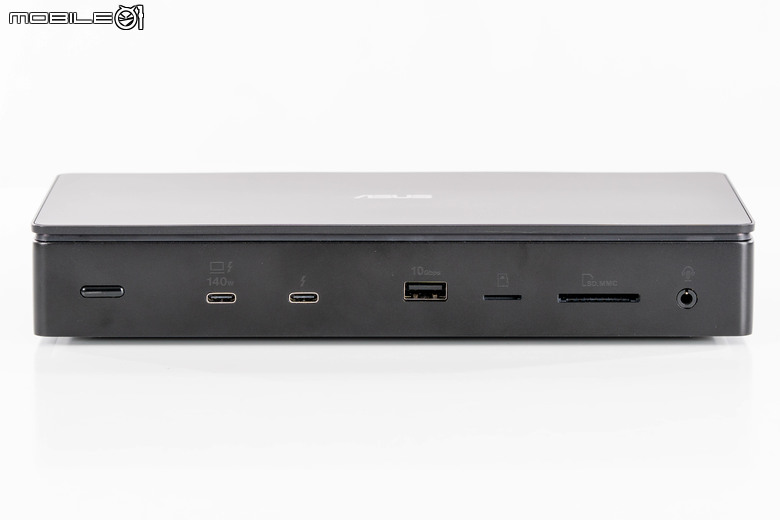
華碩 Master Thunderbolt 5 擴充基座 DC510 的正面配置,由左至右分別是電源開關、連接筆電用的 Thunderbolt 5 連接埠(提供 140W 供電)、第二組 Thunderbolt 5 連接埠、 USB 3.2 Gen2 Type-A 10 Gbps 連接埠、MicroSD 記憶卡插槽 (支援 UHS II 規格)、SD/MMC 記憶卡插槽(支援 UHS II 規格)以及 3.5 mm 耳機/麥克風插孔。另外在每個插孔上方還有低調的功能標示,是說用這個塗裝來設計標示是真的很低調阿。
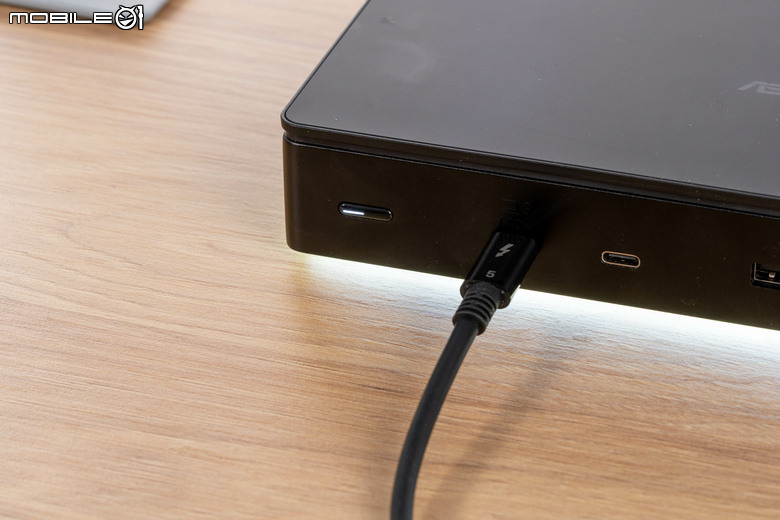
開機使用時電源燈號會亮起。
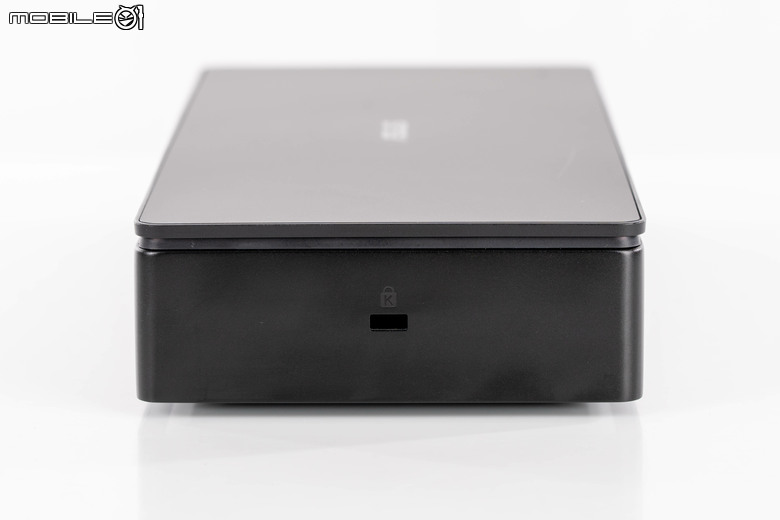
左側側面則是有 Kensington 防盜鎖孔的設計。
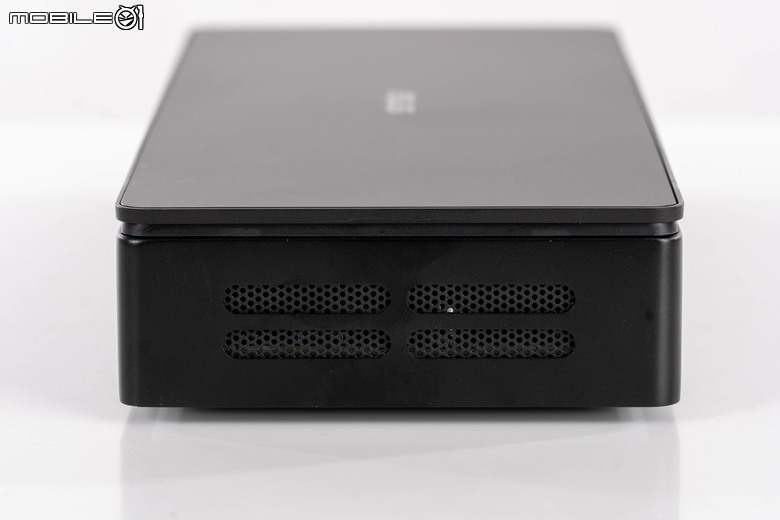
另一側則是散熱孔的設計,可以看到內側的散熱沖孔設計。
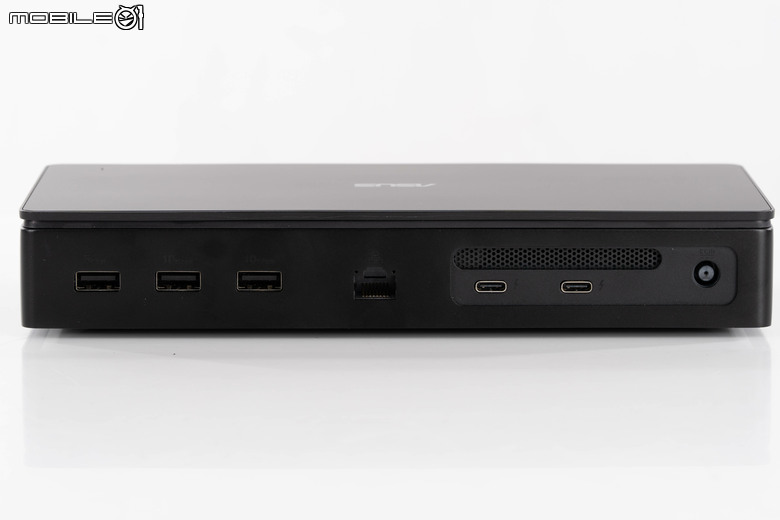
華碩 Master Thunderbolt 5 擴充基座 DC510 的後方介面配置,由左至右分別是一組 USB 3.0 Gen2 Type-A 5 Gbps 連接埠、兩組 USB 3.2 Gen2 Type-A 連接埠、2.5 GbE 有線網路連接埠、兩組 Thunderbolt 5 連接埠以及變壓器的插孔,另外在兩組 Thunderbolt 5 的上方也有散熱沖孔的設計。
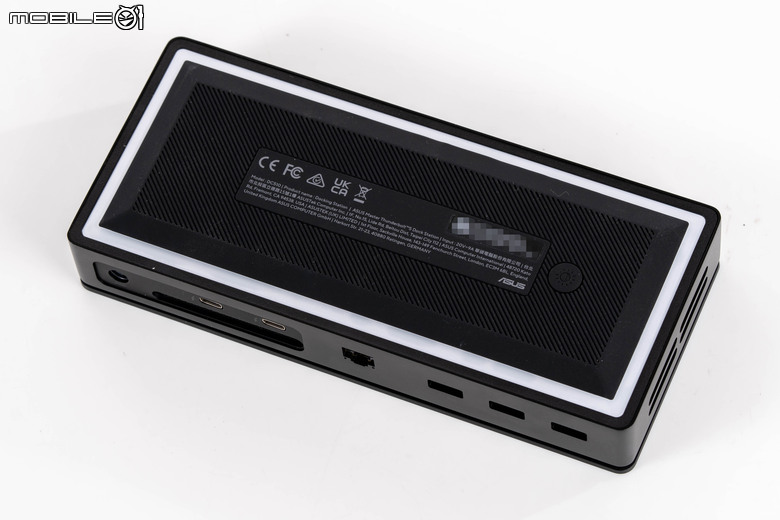
比較特別的是,華碩 Master Thunderbolt 5 擴充基座 DC510 在底部以一整塊的橡膠底座來取代比較常見的四角腳墊設計,並且在抬高的四個邊緣加入了燈效設計。
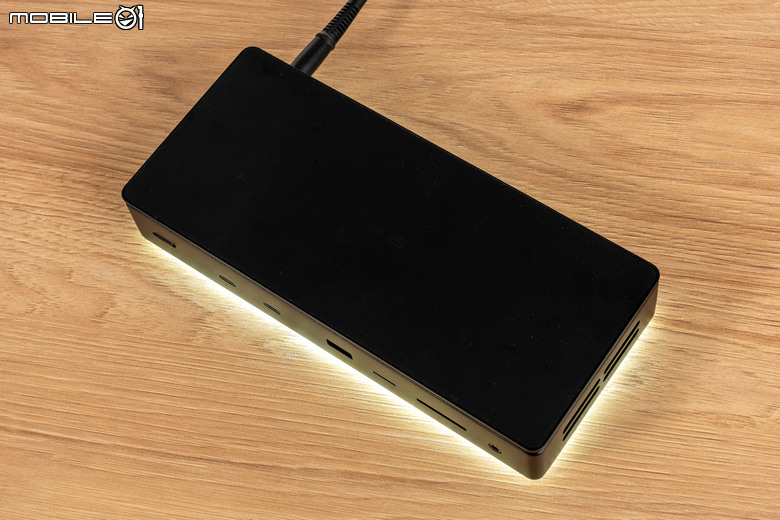
華碩 Master Thunderbolt 5 擴充基座 DC510 使用時燈效亮起的情形。
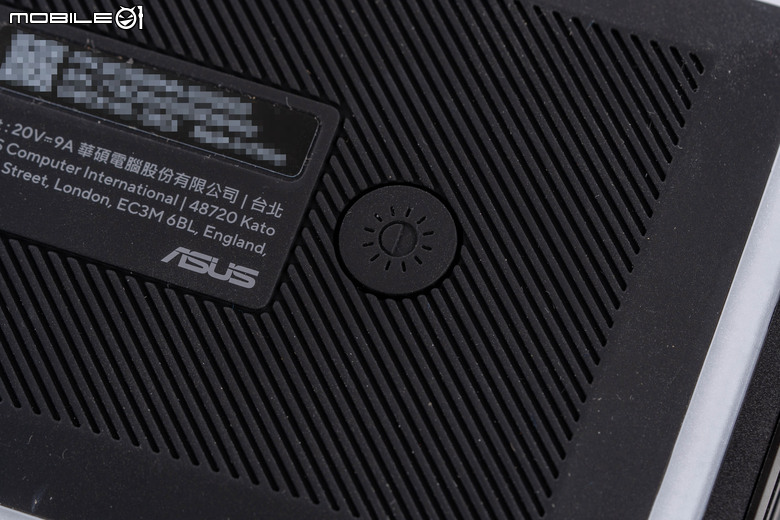
如果不想要燈校亮起的話,在旁邊也有實體的燈校控制開關可以操作。
接著來看頂蓋的部分,華碩 Master Thunderbolt 5 擴充基座 DC510 在這邊也低調了加入了 ASUS 的品牌字樣,但其實頂蓋下方還有玄機。
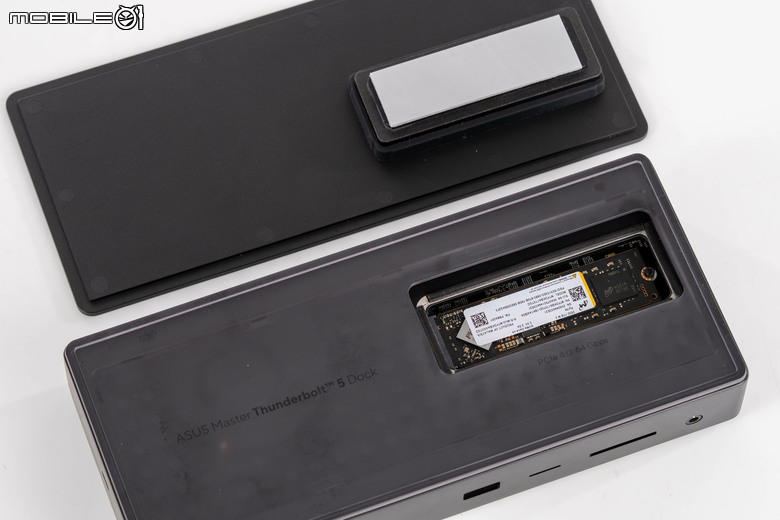
其實這個頂蓋是用磁吸固定的,打開來就可以看到內側的 M.2 SSD 插槽,SSD 模組固定的方式為免工具拆裝的設計。
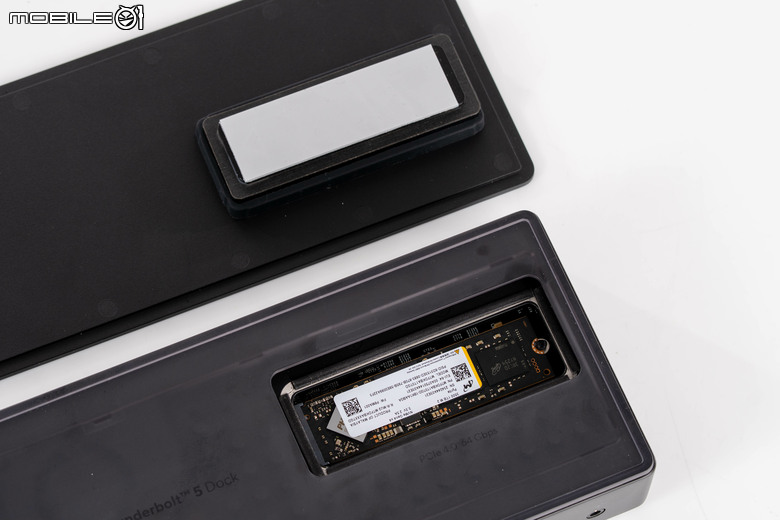
在 M.2 SSD 插槽的頂蓋對應位置,華碩也設計了導熱膠,可以將 SSD 的熱量傳導到頂蓋輔助散熱。
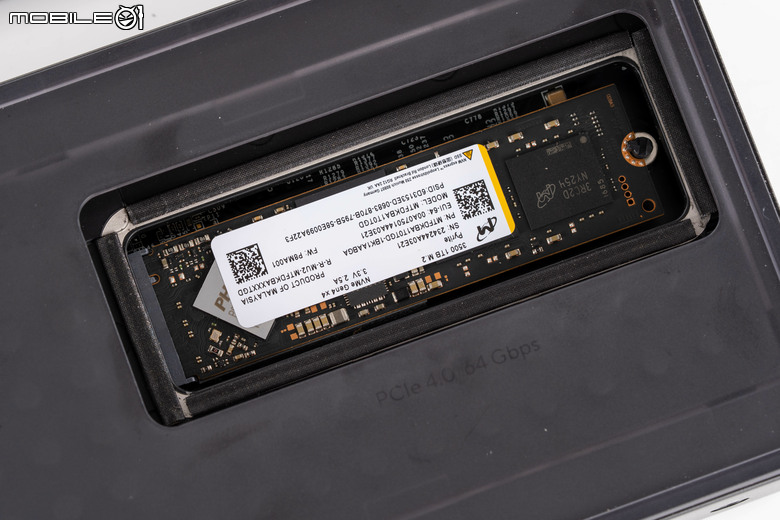
華碩 Master Thunderbolt 5 擴充基座 DC510 的 M.2 SSD 插槽為提供 64 Gbps 頻寬的 PCIe 4.0 傳輸規格,可以安裝 2280 長度 NVMe M.2 SSD 模組,出廠時先預裝了一條美光的 3500 PCIe Gen 4x4 的 SSD,容量是 1TB,這個產品先前陳拔也測試過了,大家可以先參考一下傳輸速度表現(請見:美光 Micron 3500 SSD 固態硬碟開箱實測 以專業加速設計提供更高主機/筆電效能提升),官方的傳輸速度規格為循序讀取 7000 MB/s,循序寫入 6900 MB/s。
因為陳拔沒有具備 Thunderblot 5 介面的筆電,所以在測試時是將華碩 Master Thunderbolt 5 擴充基座 DC510 連上具備 Thunderbolt 5 介面的 ASUS ProArt Z890-CREATOR WIFI 主機板進行測試,所測到的連線速度如下:
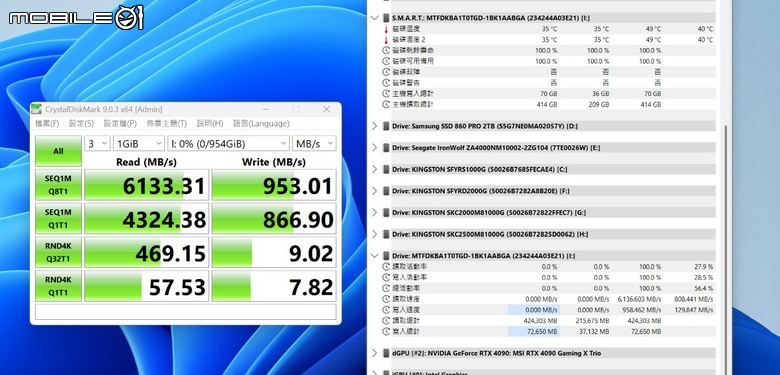
(點擊可看大圖)可以看到在 Windows 11 系統的預設值下,利用 Thunderbolt 5 單一連線的狀態下,華碩 Master Thunderbolt 5 擴充基座 DC510 內的美光 3500 SSD 獲得了循序讀取 6133.31 MB/s、循序寫入 953.01 MB/s 的成績,在讀取的速度上接近官方表現,但是在寫入速度上就出現了寫入效能上不去的問題。
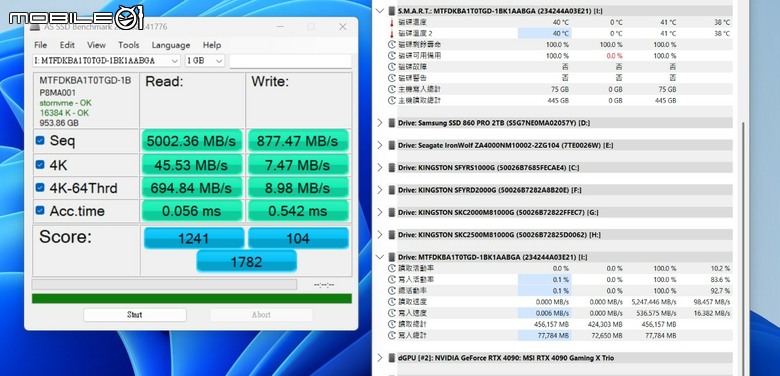
(點擊可看大圖)陳拔使用另一套 AS SSD BenchMark 磁碟效能測試軟體測試的結果也是如此。
(點擊可看大圖)不過在 Windows 11 裝置管理員裡針對這顆美光 3500 SSD 更改了移除原則跟加入寫入代理之後,寫入的效能就提升到應有的水準,但這就會喪失 Windows 11 對於外接式 SSD 的資料寫入保護,一定要進行退出處理後才可移除華碩 Master Thunderbolt 5 擴充基座 DC510 傳輸線,否則寫入的資料就會造成損壞。
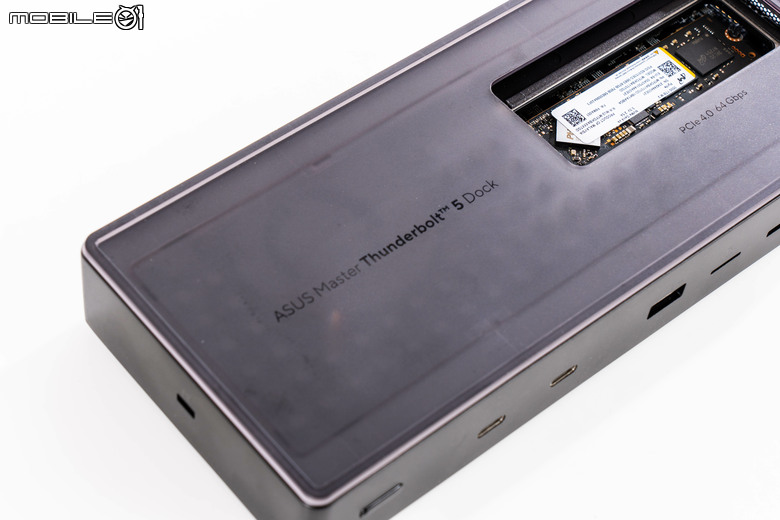
另外華碩 Master Thunderbolt 5 擴充基座 DC510 內側的這個上蓋其實是半透明的設計,可以隱約看到內側的散熱設計,像是柱狀的散熱片以及導風扇設計,內建導風扇也是在這類擴充基座產品中比較少見的設計,雖然在使用時可以隱約聽到風扇運作的聲音,但是從上面 SSD 測試的結果來看,華碩 Master Thunderbolt 5 擴充基座 DC510 的散熱設計其實還蠻有效果的。
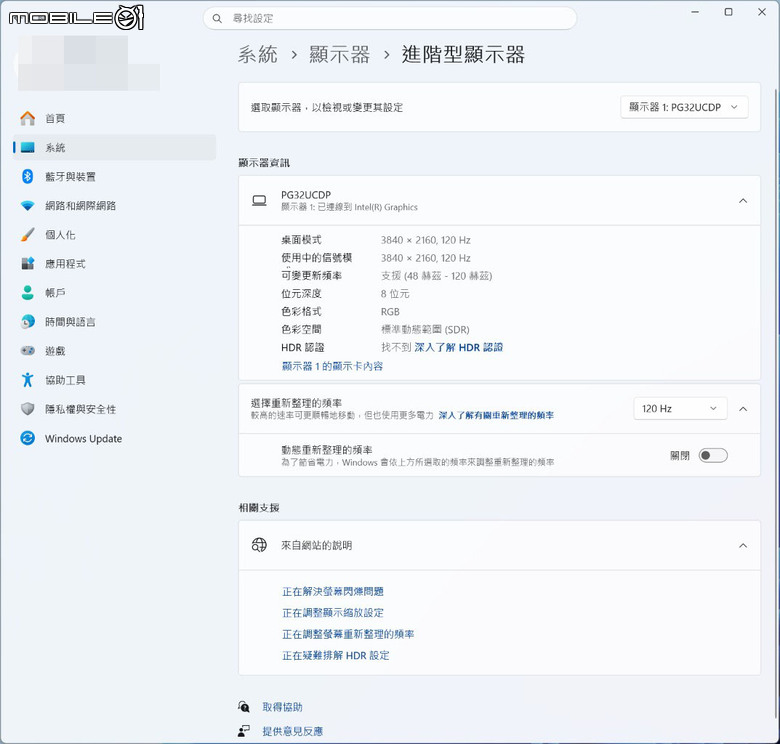
在顯示器的連接支援部分,陳拔則是利用後方的兩組 Thunderbolt 連接埠連接兩台 4K 解析度螢幕,以下是連接顯示後在 Windows 11 系統設定裡面的顯示情形:
- 顯示器1
- 顯示器2
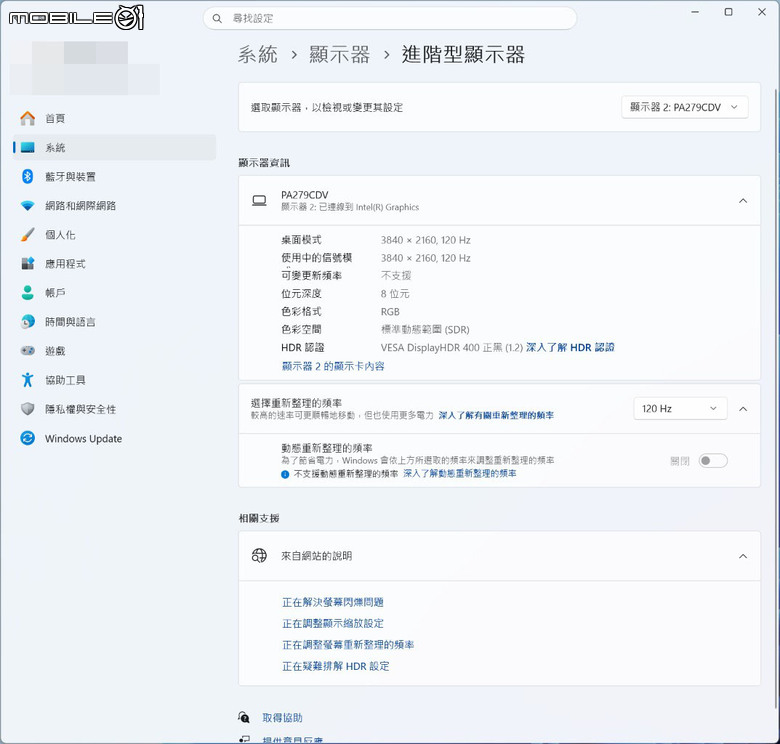
可以支援到兩台 4K 解析度螢幕以 120Hz 的更新率顯示不是問題,如果連接的是筆電的話,還可以提供提供筆筆電本身螢幕大上許多的螢幕顯示,甚至是一次顯示三個畫面,提高工作時的效率:
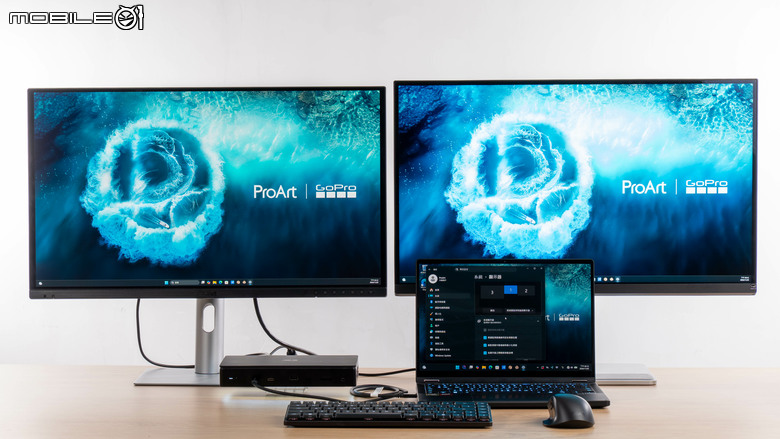
在原本僅有 13 吋螢幕的 ProArt GoPro Edition(PX13 | HN7306)筆電上,透過華碩 Master Thunderbolt 5 擴充基座 DC510 的擴充連接,可以提供三螢幕的顯示畫面效果,對於需要開啟多個視窗工作的使用者,在工作效率上比起原本的 13 吋螢幕應該會大大提升許多。另外也可以外接鍵盤、滑鼠等周邊,在輸入操作上更為方便。
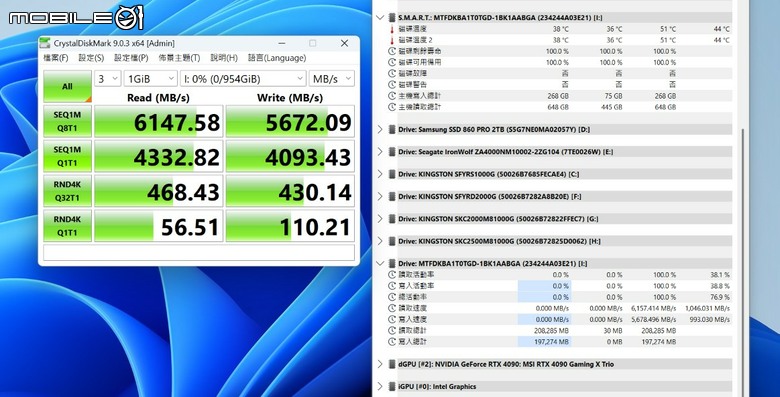
另外連接顯示器是否會影響傳輸頻寬,陳拔也在連接兩台 4K 120Hz 螢幕的設定下進行 SSD 的速度測試,結果如下:
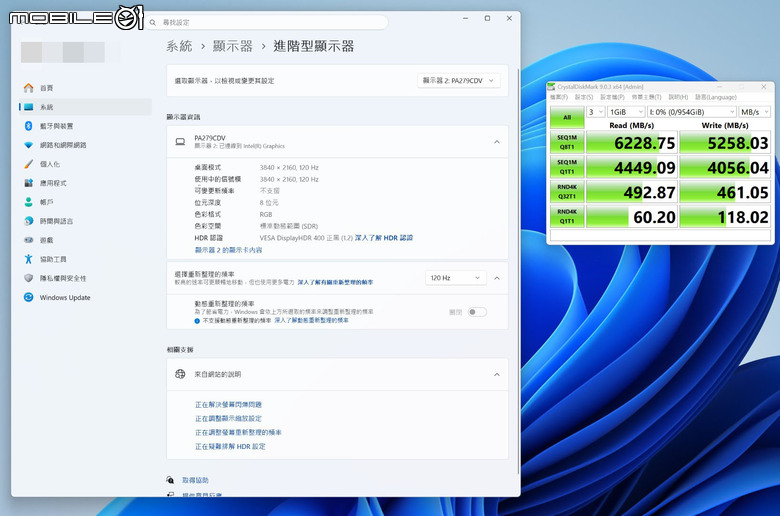
(點擊可看大圖)可以看到跟上面的測試結果相比,在連接兩台 4K 解析度螢幕後,SSD 的傳輸速度並沒有減損。
至於在對筆電的充電速度部分,華碩 Master Thunderbolt 5 擴充基座 DC510 提供了 140W 的充電功率,陳拔也實際拿了筆記型電腦進行測試,以下是測試結果:
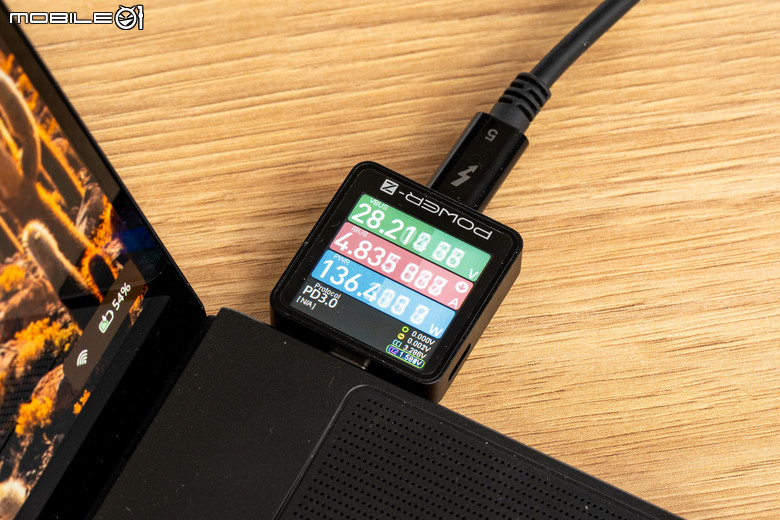
在原本最大充電功率就支援到 140W 的 ProArt P16 筆電上,華碩 Master Thunderbolt 5 擴充基座 DC510 的確可以提供接近 140W 的供電規格,可以看到支援了 PD 3.0 的快速充電協定。
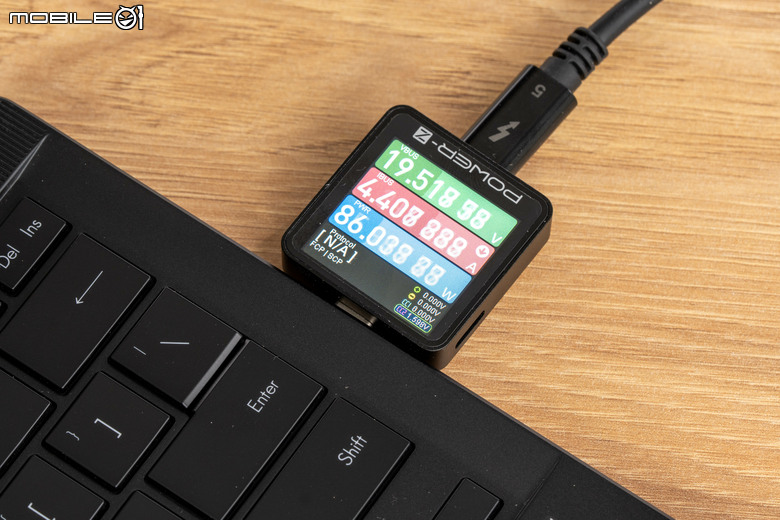
而在華碩這次搭配一併借測的 ProArt GoPro Edition(PX13 | HN7306)筆電上,則是測到了 86W 的充電功率,可以看到測試儀器並沒有如上面 P16 一樣辨識到 PD 供電協定,僅能提供到 86W 左右的功率輸出。
華碩 Master Thunderbolt 5 擴充基座 DC510 開箱體驗總結˙

華碩 Master Thunderbolt 5 擴充基座 DC510。
其實陳拔前前後後也用過不少這類 DOCK 產品,可說是從專用介面、USB 一直用到 Thunderbolt 5 高速介面,的確對筆電的使用者來說,好的 DOCK 的確可以提高使用上的方便性,回到辦公室/家裡,只要連接一條線,就可以把筆電轉換成具有高效率的工作平台,而這次華碩 Master Thunderbolt 5 擴充基座 DC510 還內建了一組 1TB 的 PCIe 4.0 SSD,對於擴充性受限的筆電產品來說,又多了額外 1TB 的儲存空間,可說是相當完整的解決方案。
 登入回文還可以看到福利社資訊